小白上手指南
这是一份从 0 到 1 的大模型接入指南,帮助你快速搭建 AI 工作环境,让想法更快落地。
登录或注册账号
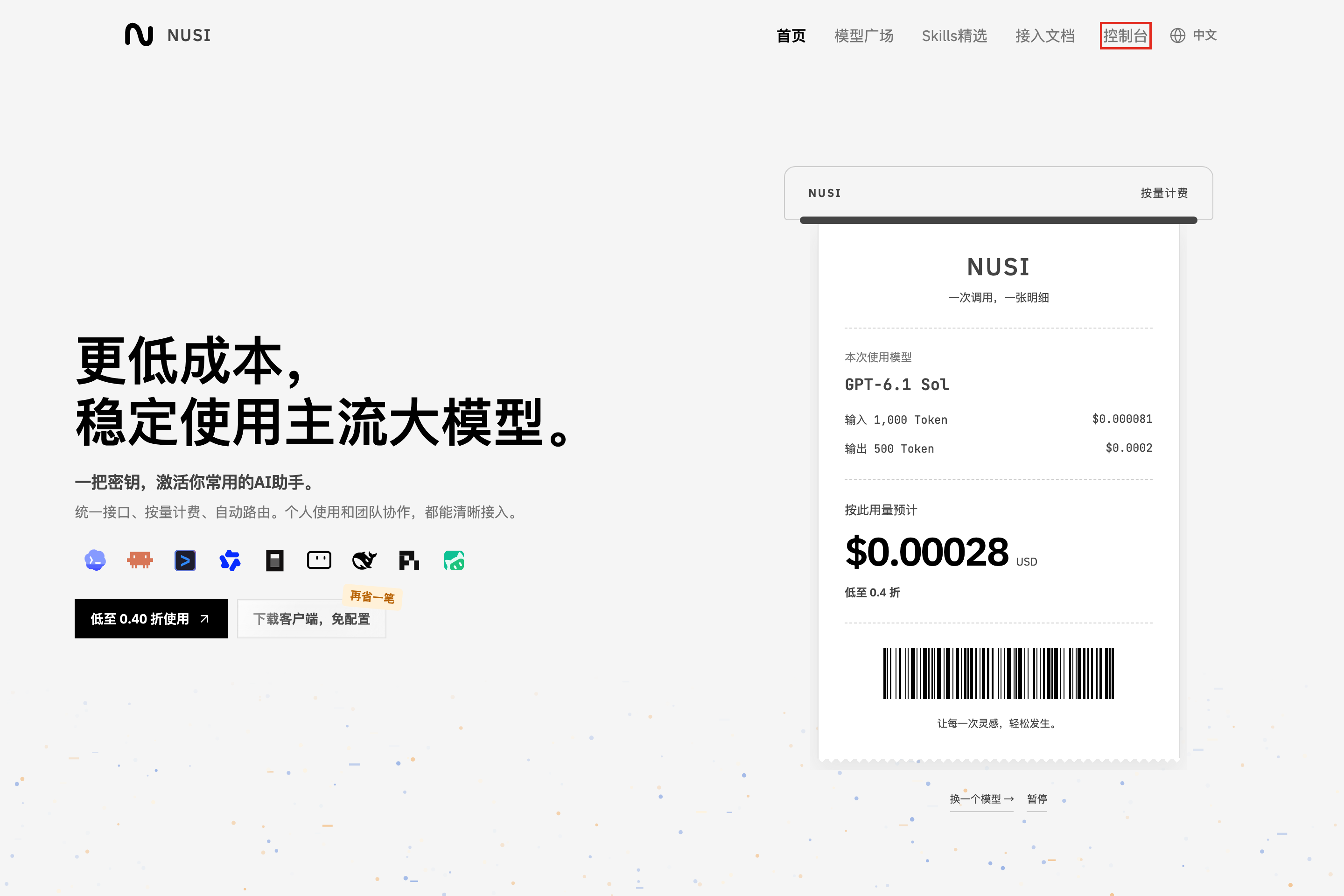
登录或注册完成后,点击网站顶部的“控制台”进入,位置如下图红框所示。
打开默认密钥
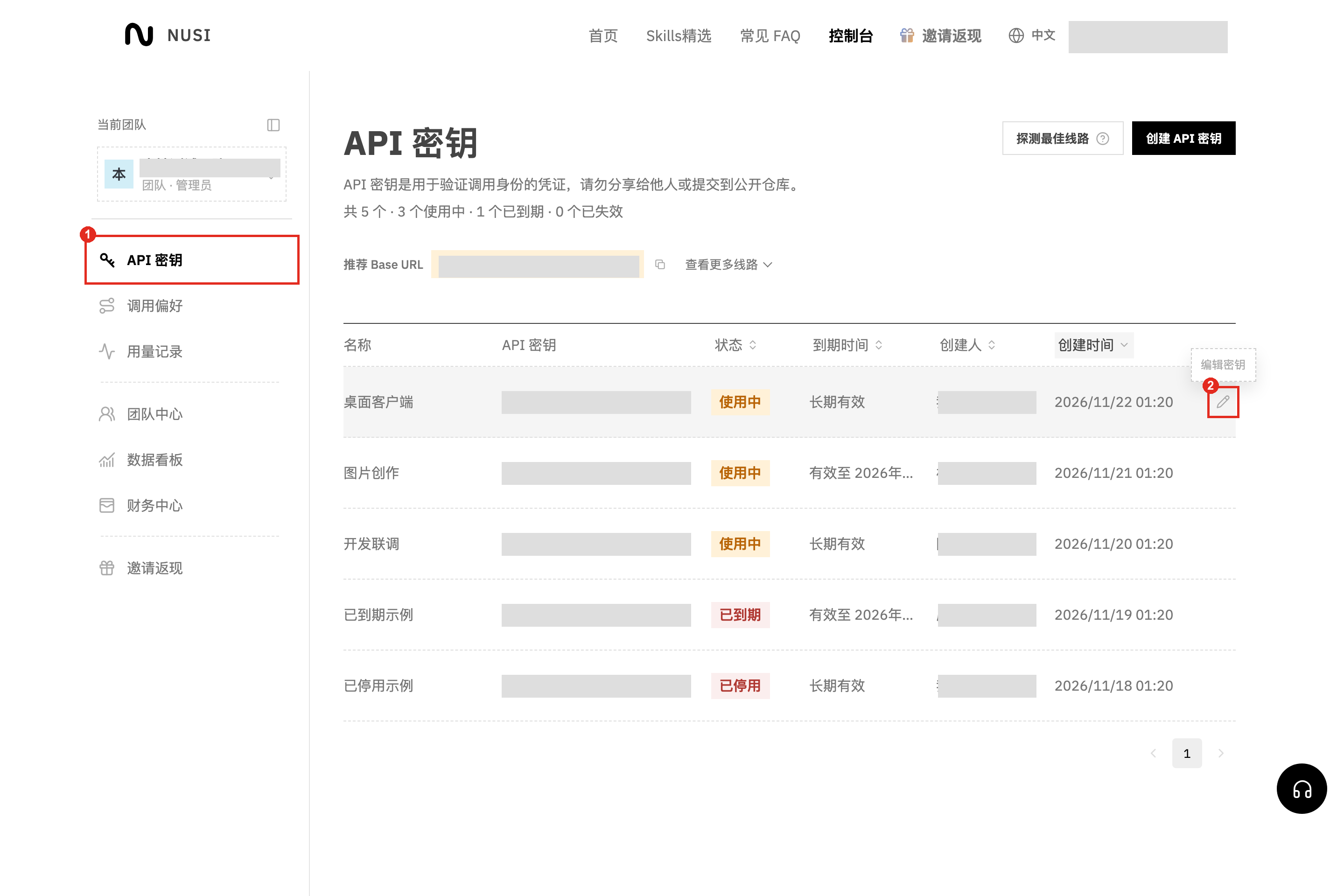
新账号注册成功后,系统会自动创建一条“默认密钥”,可直接使用。
① 点击控制台左侧的“API 密钥”,找到系统生成的默认密钥。② 点击这条记录右侧的铅笔图标,打开密钥面板,继续下一步配置。
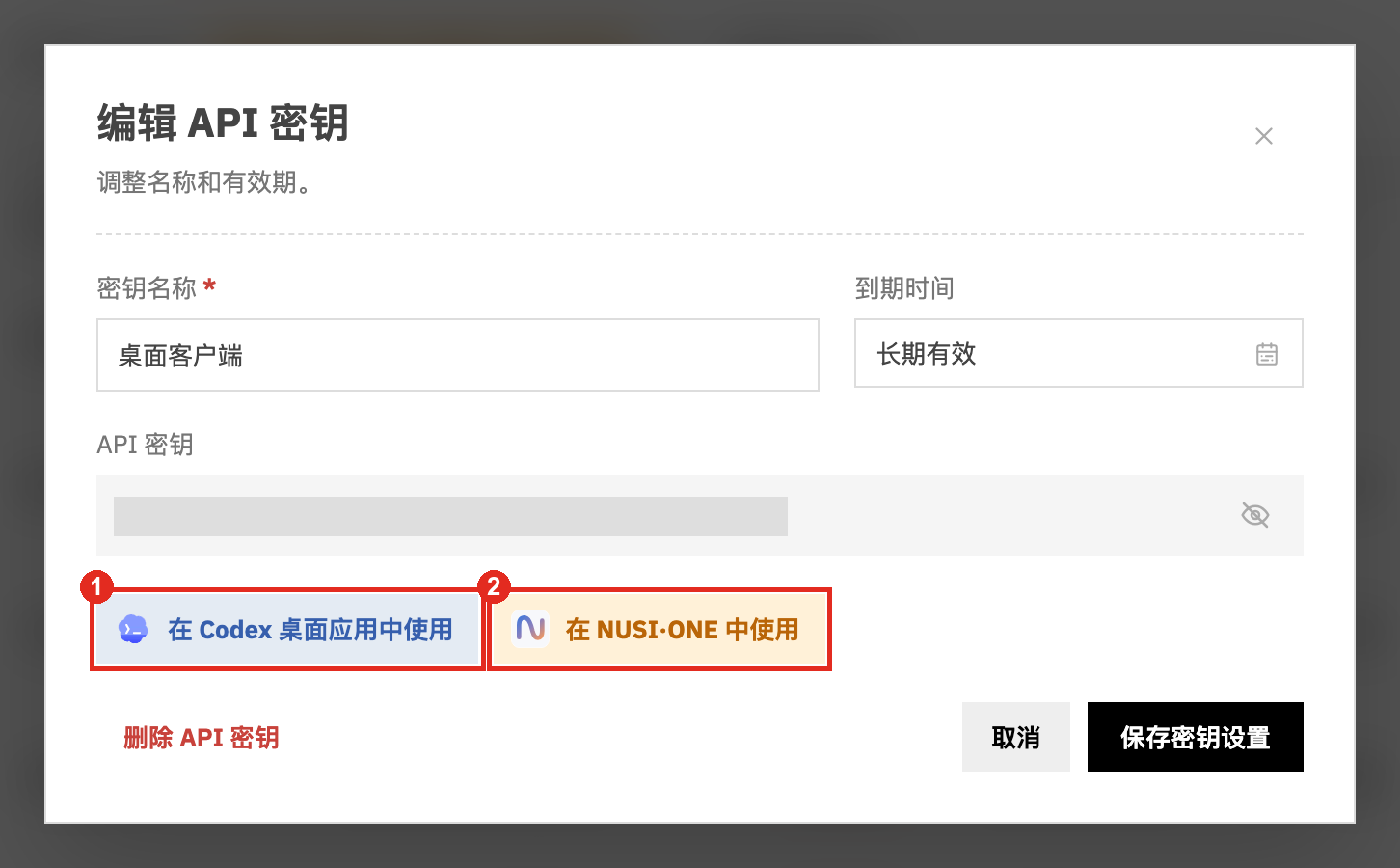
已有其他可用密钥时,也可以点击对应记录右侧的铅笔图标。
选择使用位置并完成配置
在密钥面板中,选择你要使用的工作台:NUSI·ONE 或 Codex 桌面应用。按下面对应的流程完成配置。
使用 NUSI·ONE 桌面工作台
- 1从当前密钥打开 NUSI·ONE
在当前 API 密钥的编辑面板中,点击“在 NUSI·ONE 中使用”,按该面板的引导继续。浏览器询问时,允许打开客户端。
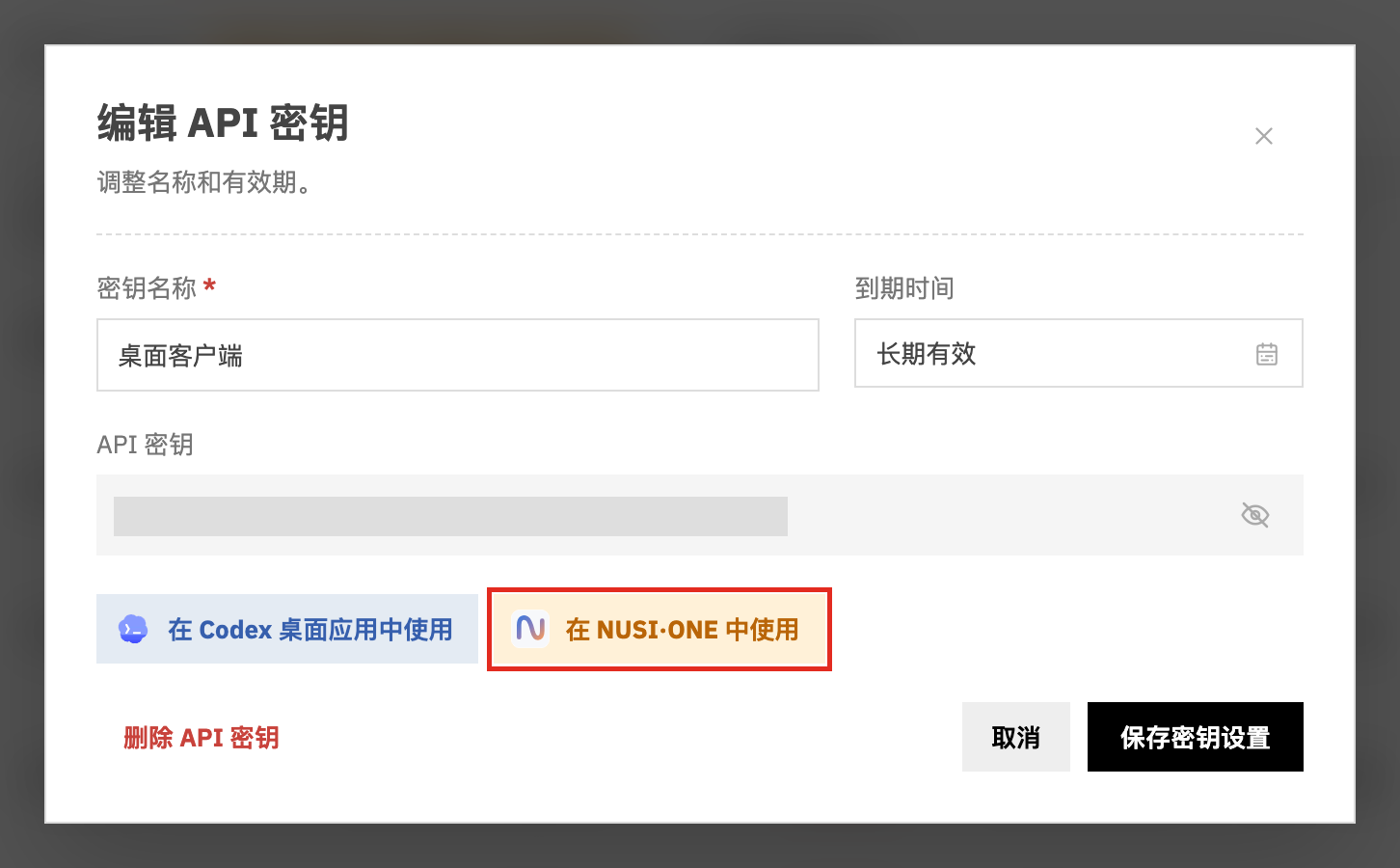
尚未安装客户端时,直接使用引导面板中的“下载安装”,完成安装后回到该面板点击“已完成安装,继续配置”。
- 2登录账号,自动完成密钥配置
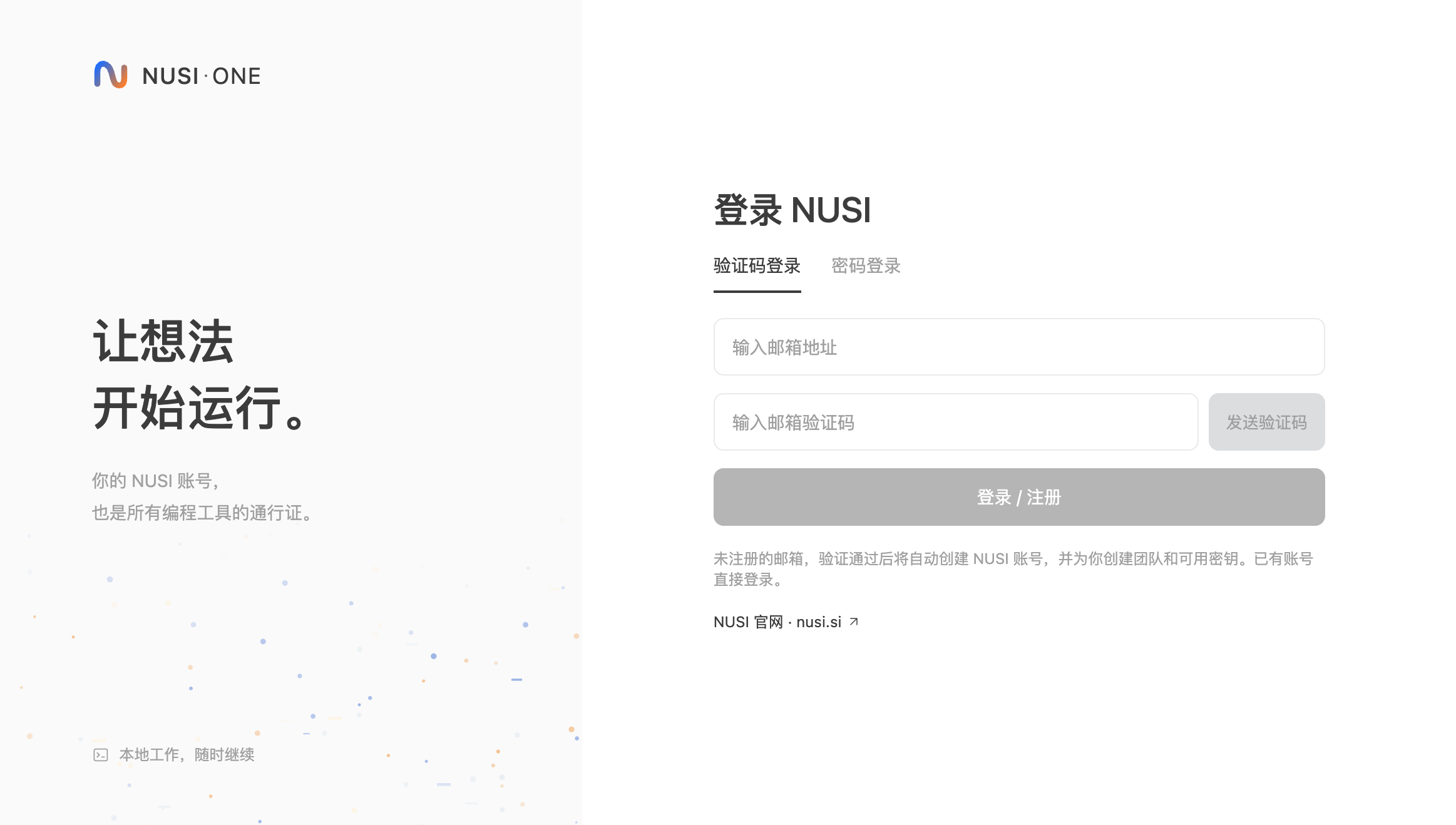
在 NUSI·ONE 中登录与网页相同的 NUSI 账号。客户端会自动选中刚才密钥面板中的那条密钥,并完成连接配置;配置完成后继续新建对话。
- 3选择模型并开始对话
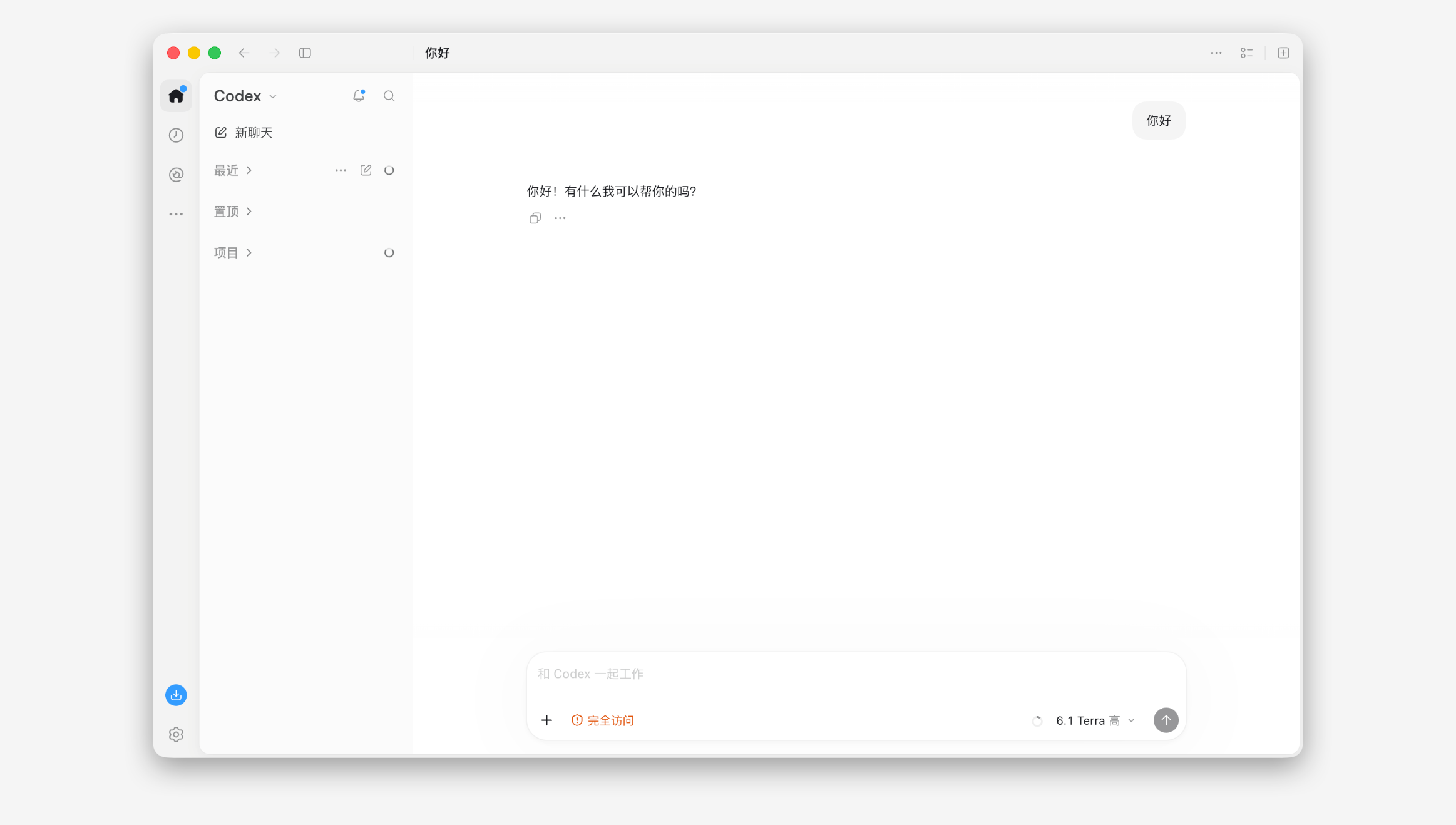
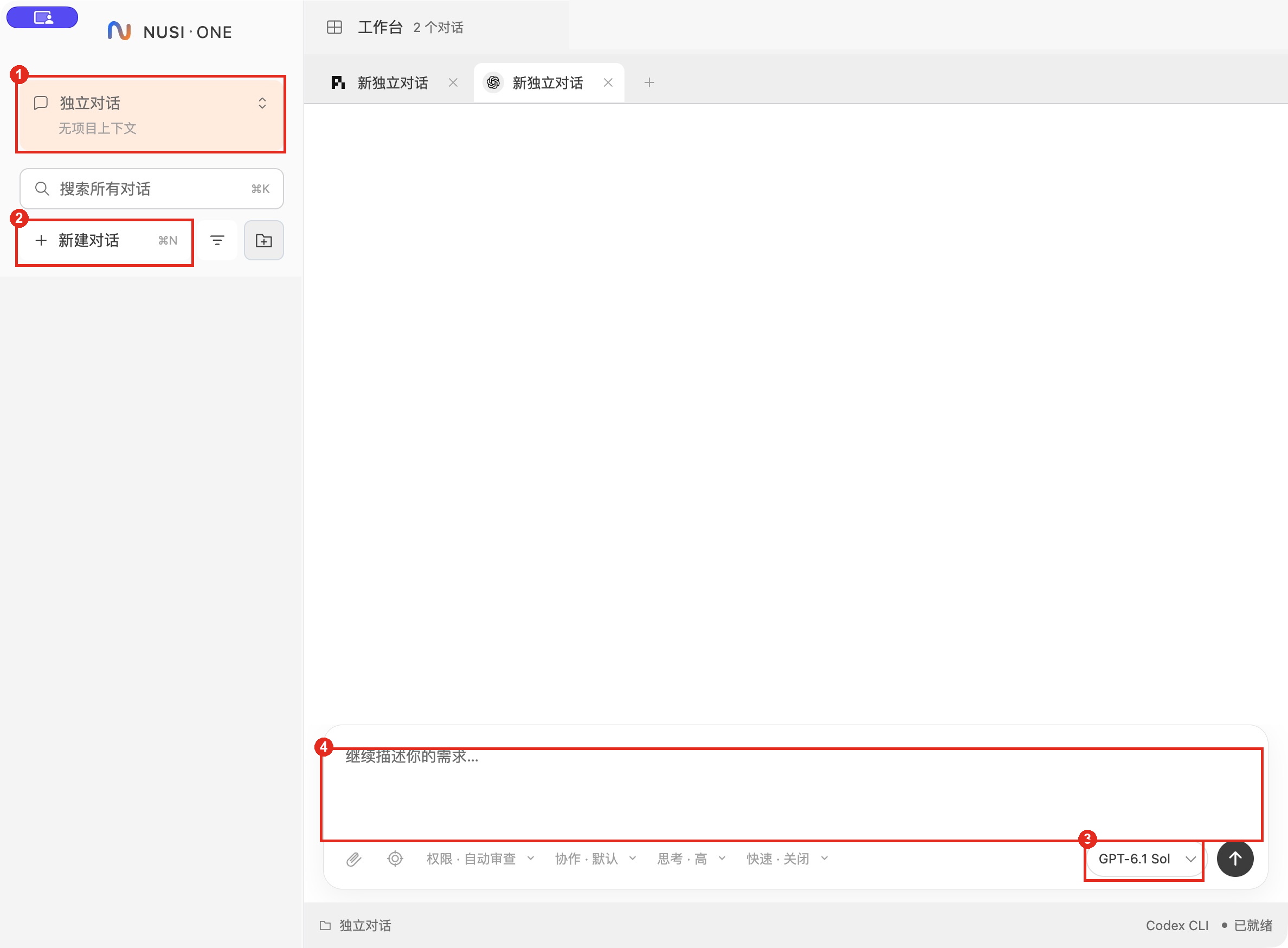
按图中 1 → 2 → 3 → 4 的顺序操作:
- 在左上方选择要使用的项目,或选择“独立对话”。
- 点击左侧“新建对话”,选择 AI 助手;提示安装时,按引导完成安装。
- 点击输入框右下角的模型名称,在列表中选择要使用的模型。
- 在输入框中填写消息,例如“你好,请介绍你能帮我做什么”,点击向上箭头发送,收到回复后继续互动。
可选模型以当前助手和账号实际显示为准。
使用 Codex 桌面应用
- 1确认并安装所需软件
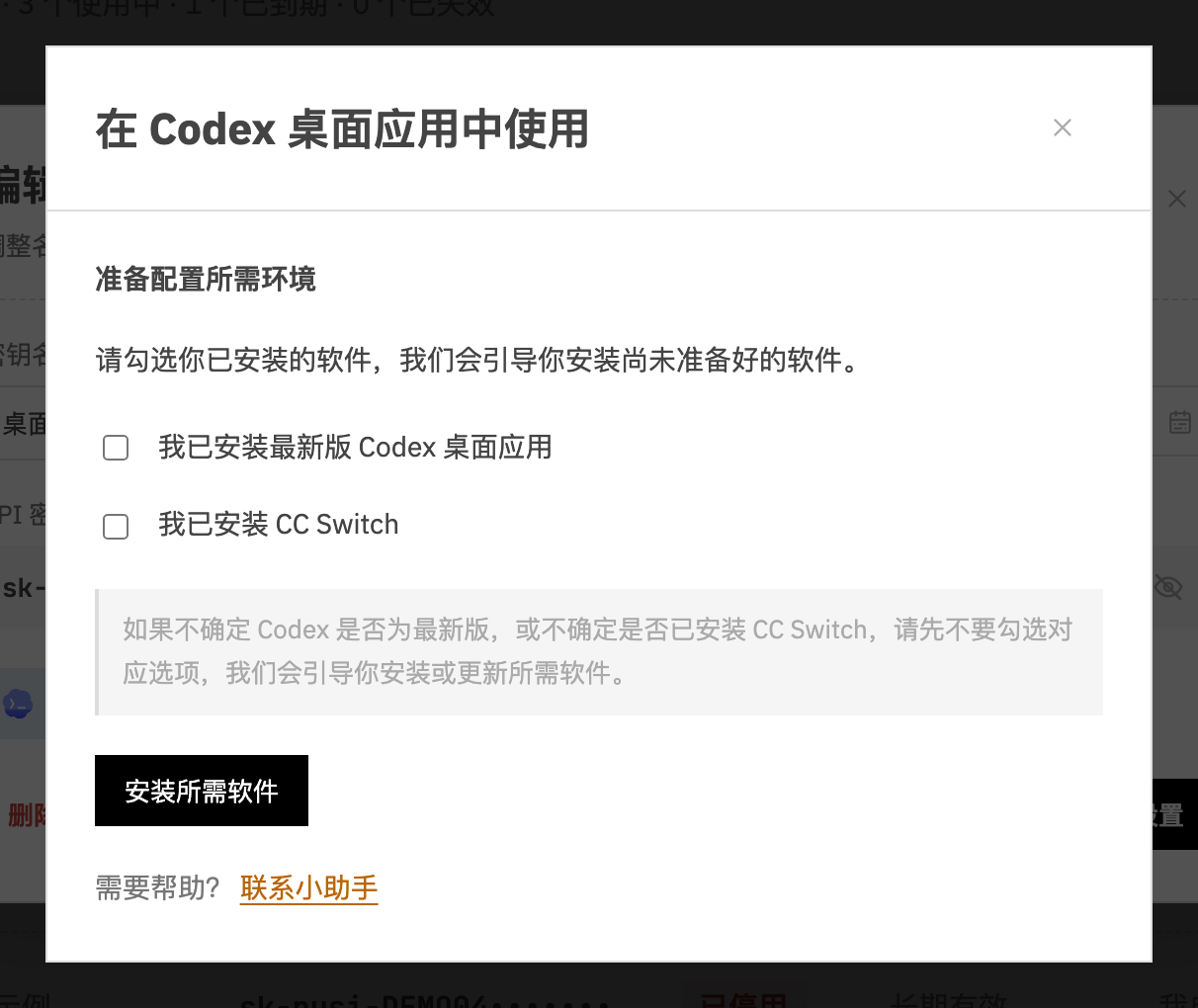
点击“在 Codex 桌面应用中使用”。面板中的“我已安装最新版 Codex 桌面应用”指 Codex 图形界面的桌面应用;“我已安装 CC Switch”指用于保存并启用连接配置的软件。按电脑上的实际安装情况勾选。
缺少的软件先保留未勾选,点击底部的安装按钮。下载安装并启动后,返回面板点击“已完成安装,继续配置”;两项都已准备好时,勾选两项并点击“继续配置”。
- 2在 CC Switch 中确认导入
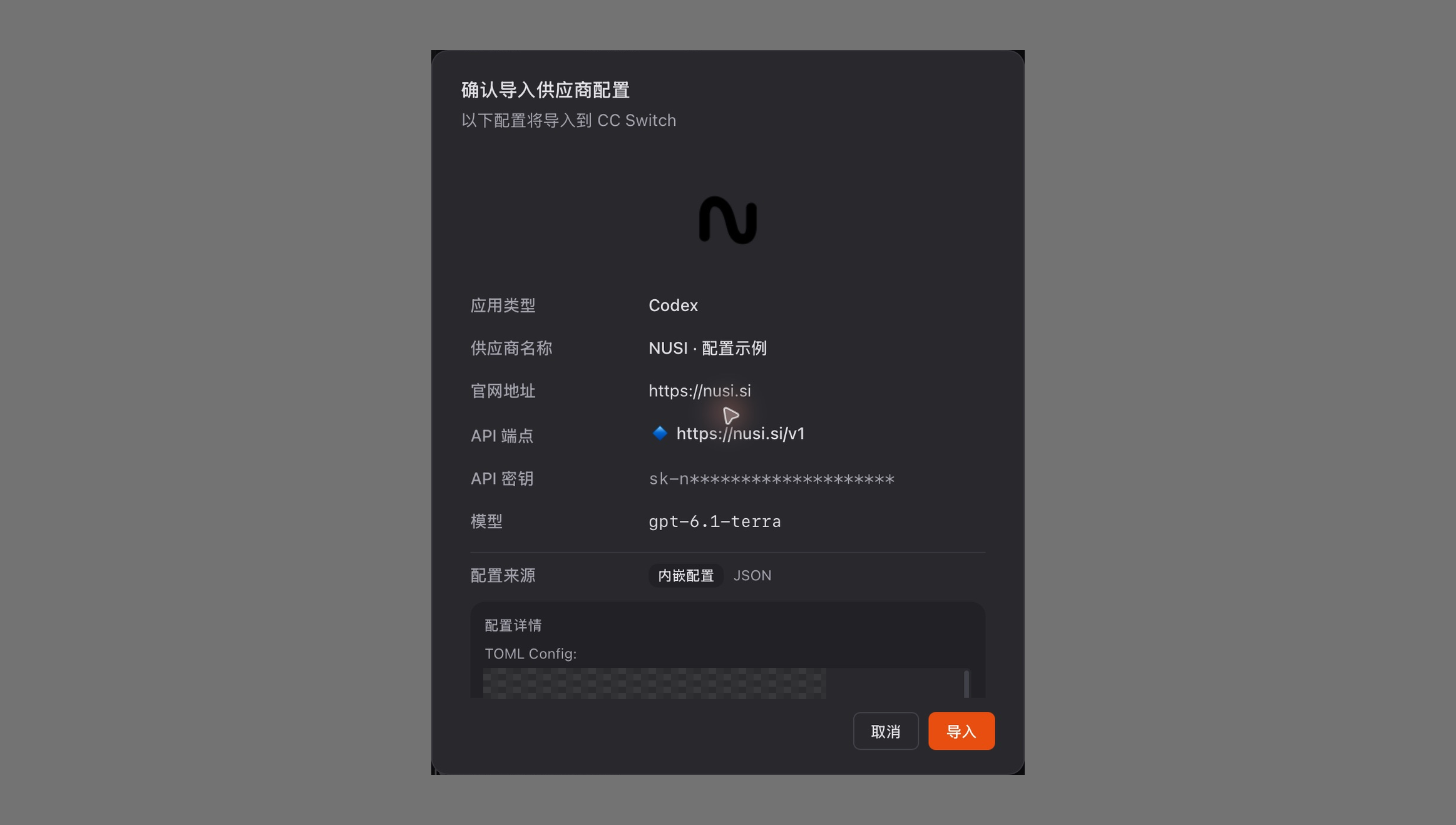
浏览器询问是否打开 CC Switch 时,选择允许。CC Switch 打开“确认导入供应商配置”面板后,核对供应商名称、API 端点和模型,点击右下角“导入”。
导入完成后,在 CC Switch 的供应商列表中启用这条 NUSI 配置,再重启 Codex 桌面应用。回到网页引导面板,点击“已保存并启用,完成”。
- 3打开项目并发送第一条消息
打开 Codex 桌面应用,选择项目文件夹并新建对话,选择可用模型,发送“你好”。收到回复后,就可以开始处理自己的任务。