Skill 安装指南
Skill 是一套可以反复使用的任务说明。它告诉 AI 助手什么时候用、按什么步骤做,也可以附带示例、模板或脚本。安装后,支持 Skill 的助手就能按这套方法处理任务,比如从 PDF 提取信息,或把会议记录整理成纪要。
选择 Skill
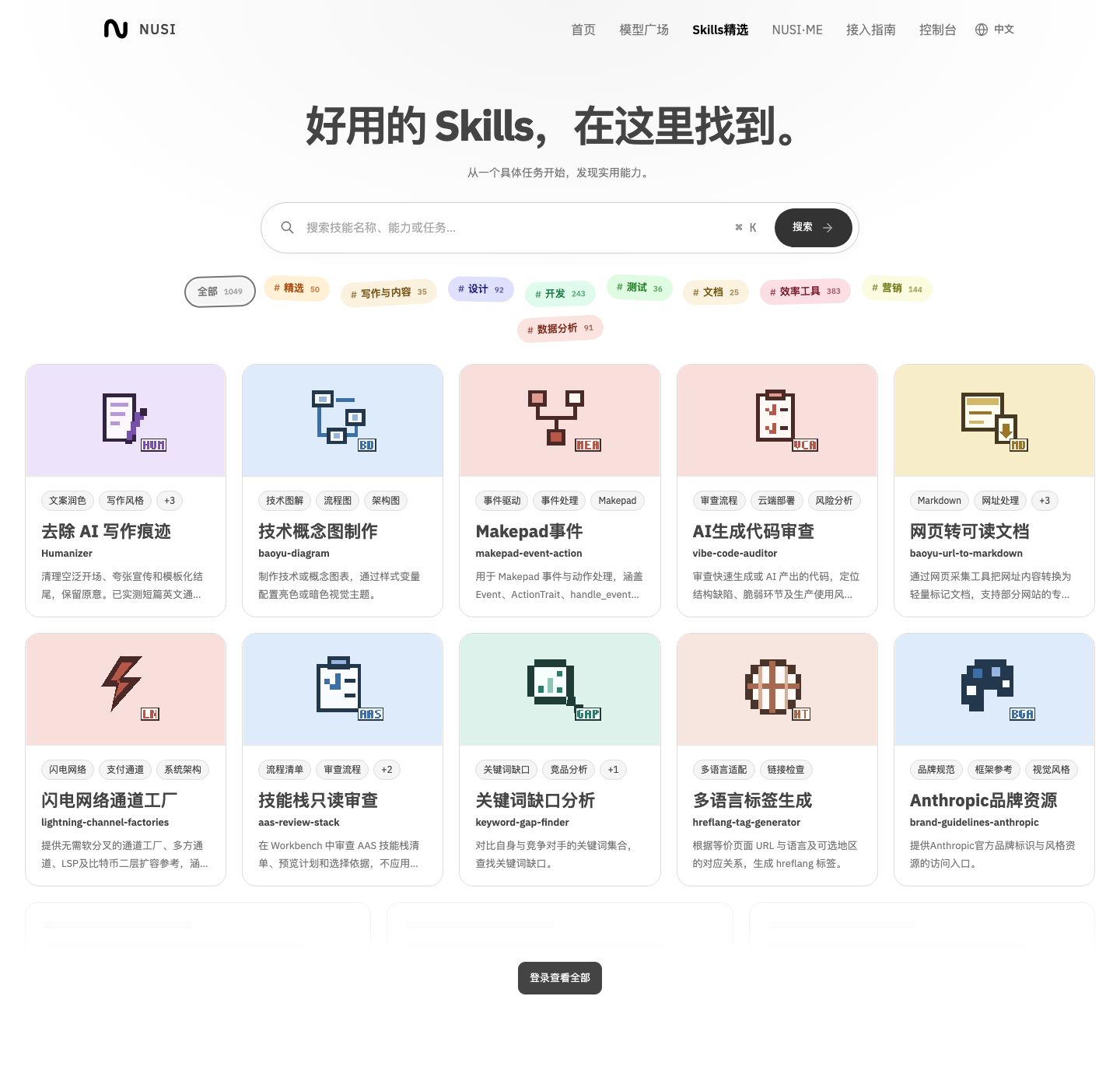
- 从 Skills 精选打开。进入Skills 精选,直接打开想用的 Skill。
- 使用外部 Skill 地址。如果已有 Skill 的源码仓库或
SKILL.md链接,直接复制地址,跳到安装步骤即可。
复制配置提示词
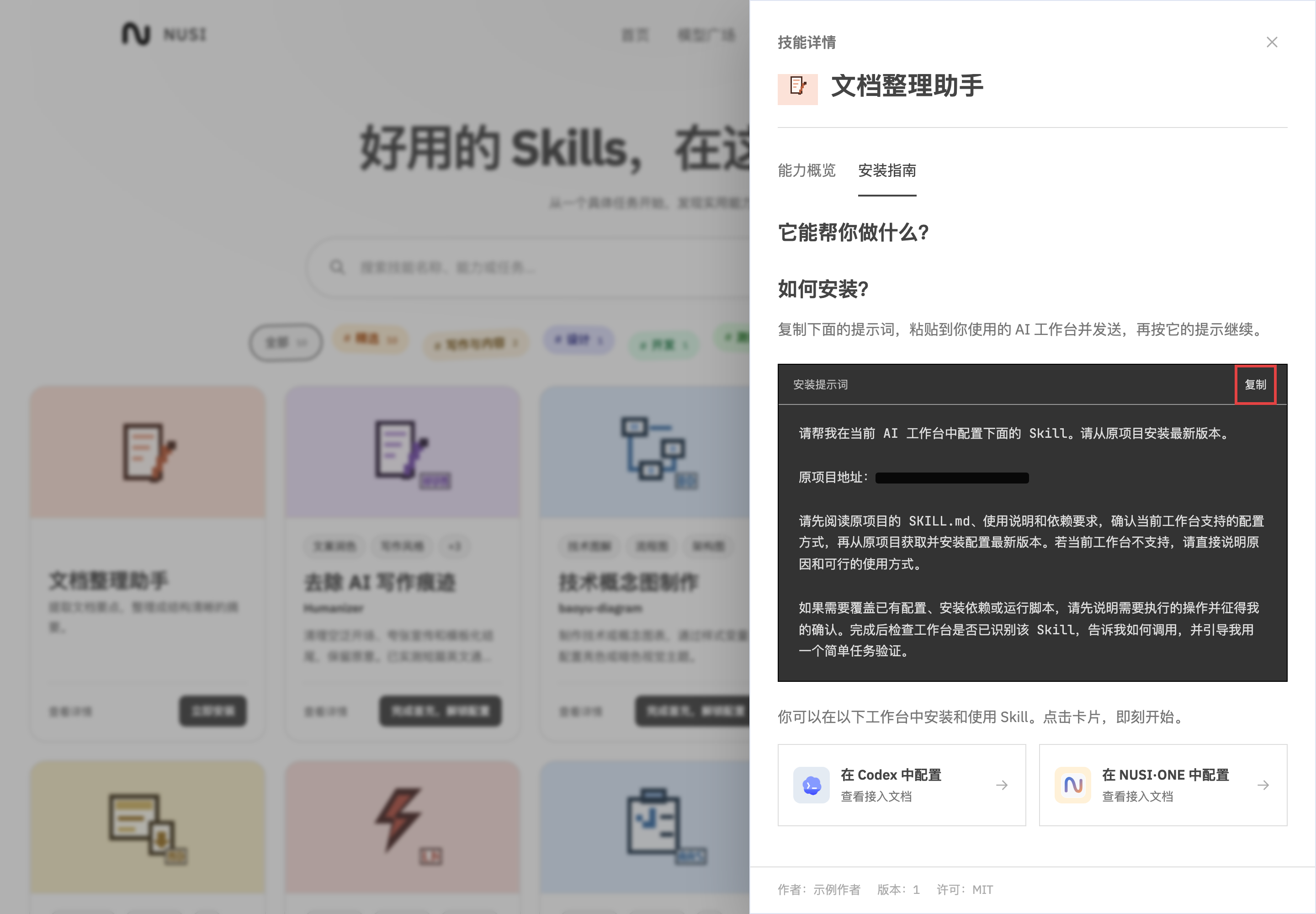
这一步仅适用于从 Skills 精选打开的 Skill。打开 Skill 详情抽屉,选择「安装指南」,再点击安装提示词右上角的「复制」。如果配置未解锁,请先登录,并按页面上的首充提示操作。
在 AI 工作台中安装
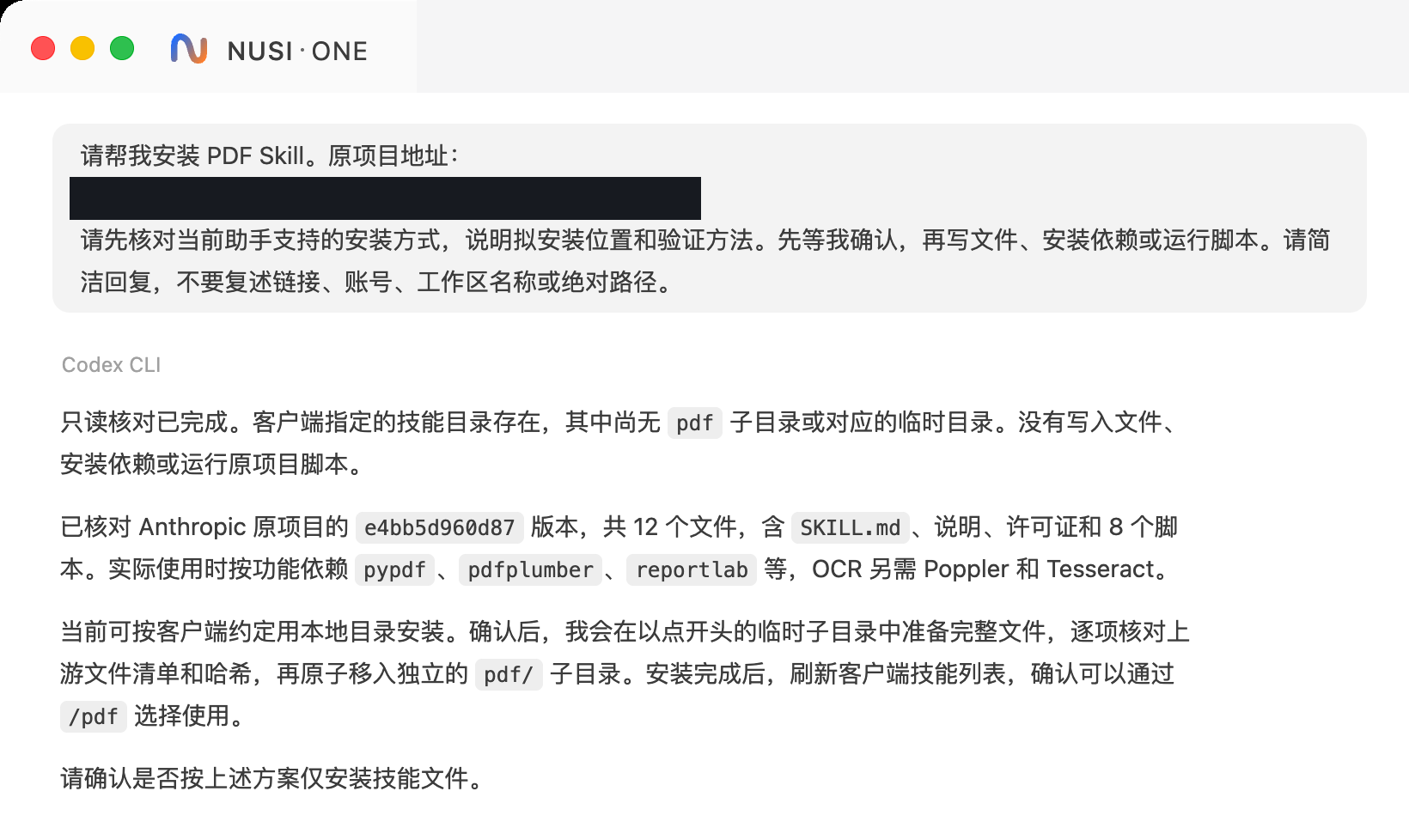
在准备使用该 Skill 的工作台中开启新对话。把从 Skills 精选复制的配置提示词发给助手,或直接粘贴外部地址并说明「请帮我安装这个 Skill」。先让助手确认是否兼容并查看原项目的安装说明;如果需要装依赖、运行脚本或授予权限,先看清用途和影响,再确认。
验证 Skill 是否可用
让助手检查工作台是否已识别这个 Skill,并告诉你如何调用。用一个小任务试跑;如果未识别,检查是否装到了当前项目或工作台,以及是否需要重启助手。