NUSI·ONE 提速指南
NUSI·ONE 是面向日常工作的桌面 AI 工作台。它把多个 AI 助手、项目资料和对话放在一起,方便你少做重复设置、少在应用之间切换,并按任务灵活选择工具和视图。
NUSI·ONE 在哪里提速
| 对比结果 | 官网公布的数据 | 这对你的工作意味着什么 |
|---|---|---|
| 回答完成速度 | 平均提升 25.0% | 相同模型、相同问题下,相比常见工具或客户端,从提问到完整回答的速度更快。 |
| Token 消耗 | 减少 43.8% | 回复质量相当的任务中,相比常见工具或客户端,消耗的总 Token 更少。 |
| 实际花费 | 降低 13.6% | 相同模型完成相同任务,相比常见工具或客户端,实际支付费用更低。 |
以上数据来自官网实时监控,实际表现因使用场景而异。Token 消耗与实际费用并非同比例变化,费用还受模型价格、输入输出计价和缓存等因素影响。
下载并安装
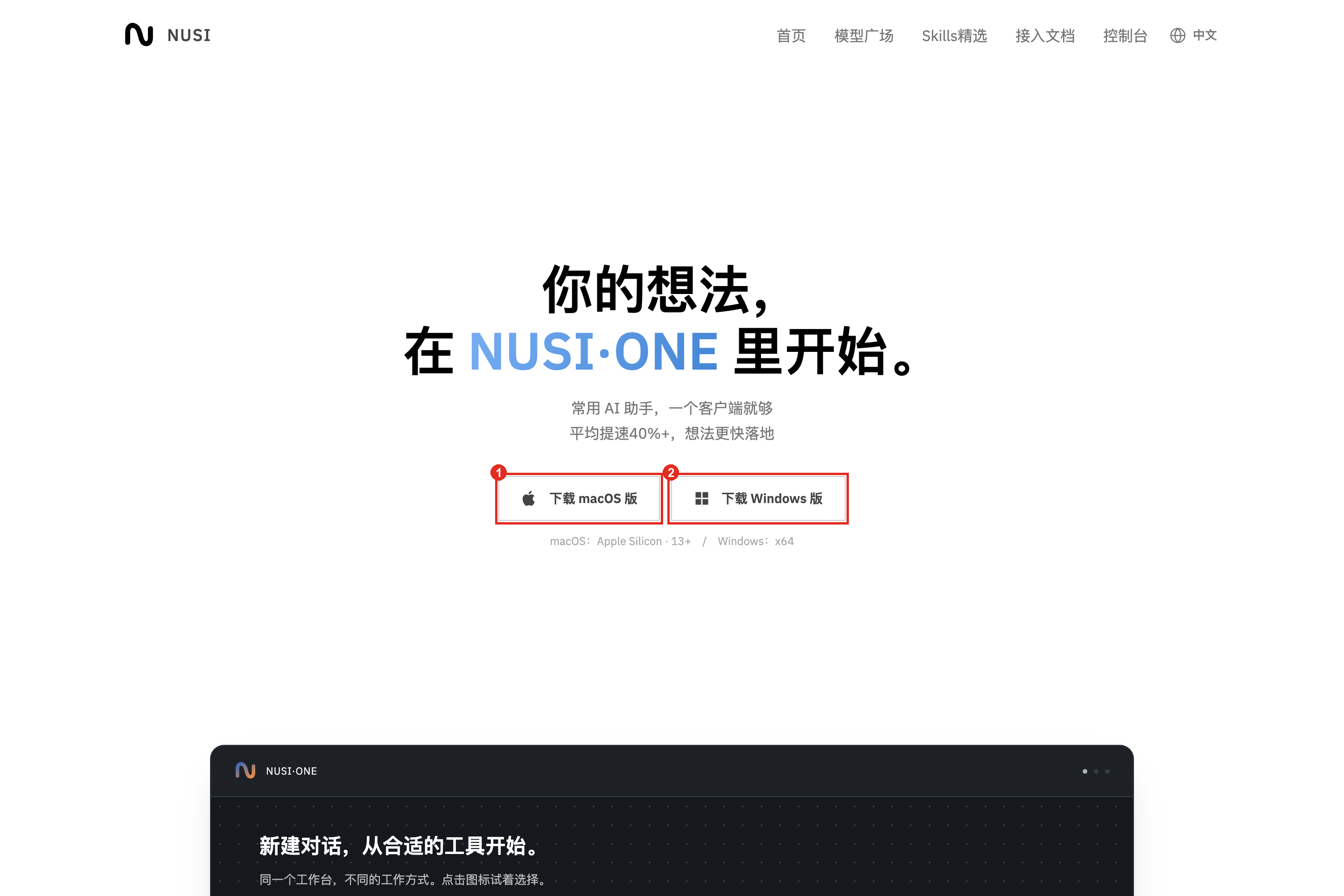
进入 NUSI·ONE 下载页,macOS 用户点击「下载 macOS 版」,Windows 用户点击「下载 Windows 版」,下载完成后安装并打开客户端。
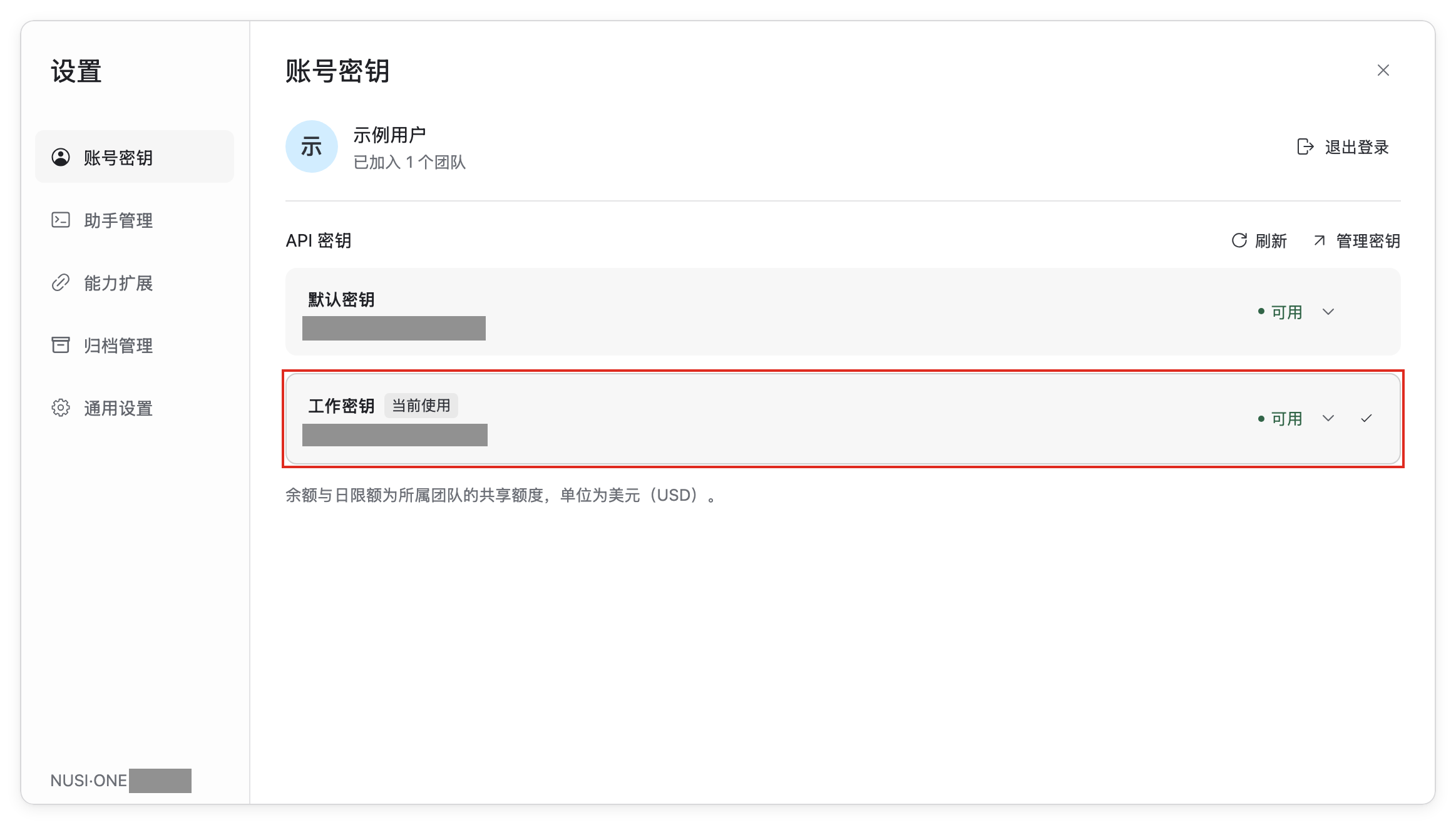
选择可用密钥
- 点击工作台左下角你的头像,打开设置面板。
- 在设置面板左侧选择「账号密钥」。
- 在列表中找到要使用的可用密钥,点击该行右侧的选择按钮。出现「当前使用」标识后,表示该密钥已选中。
按需安装和启动 AI 助手
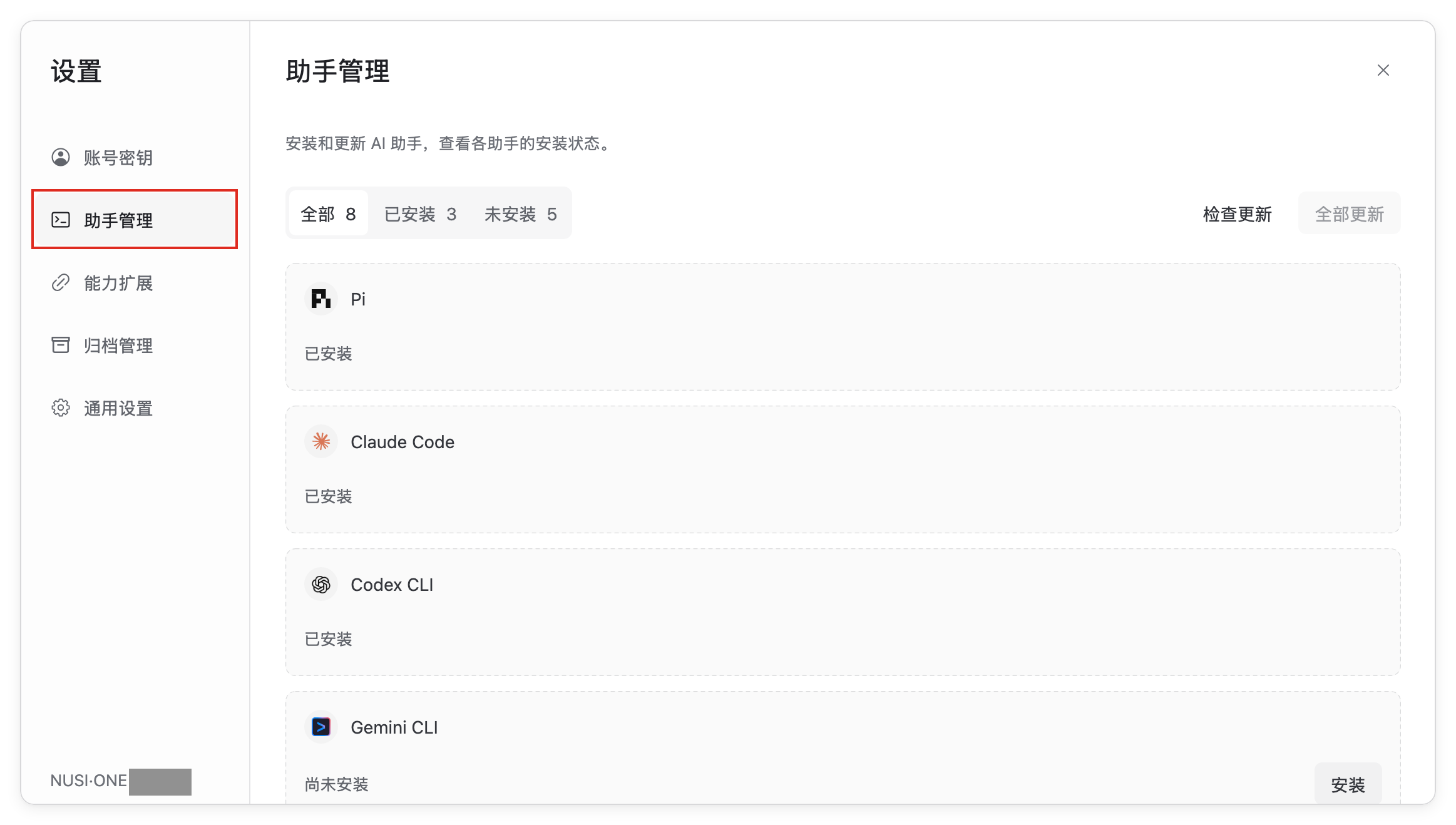
NUSI·ONE 内置 Codex、Claude Code、Pi、Gemini CLI 等多种 AI 助手工具。你可以根据任务需要选用,在同一个工作台中安装并启动。
- 点击左下角头像打开设置面板,选择「助手管理」。找到想使用的助手,点击「安装」。
- 安装完成后回到工作台,点击「新建对话」,选择对应助手开始使用。已经安装的助手可以直接选择,无需再次安装。
扩展客户端能力
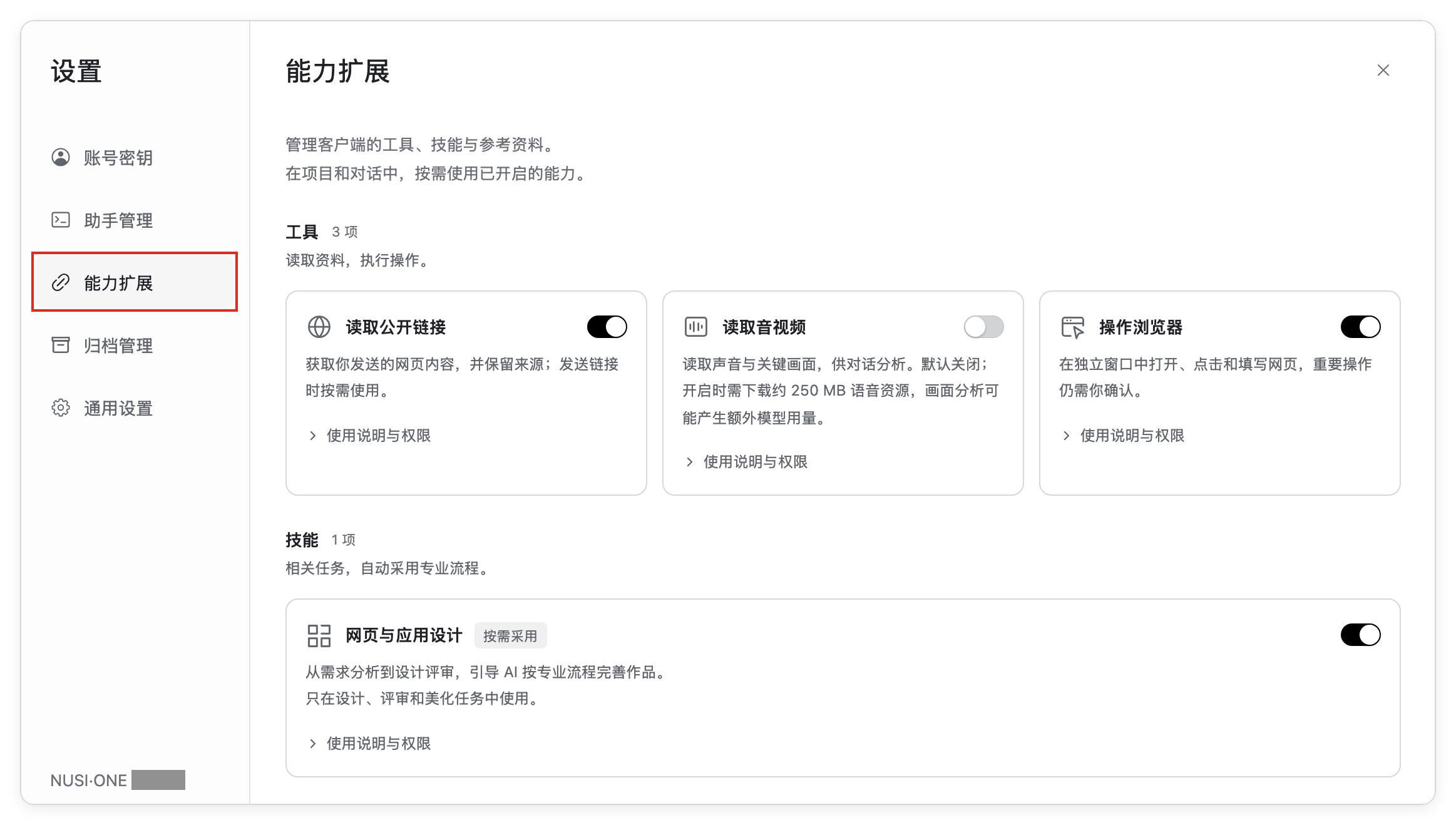
「能力扩展」统一管理 NUSI·ONE 客户端的工具、技能和参考资料,供项目与对话中的工作按需使用。
- 点击左下角头像打开设置面板,选择「能力扩展」,按工作需要开启或关闭相应能力。
- 例如,读取网页可开启「读取公开链接」,操作网页可开启「操作浏览器」。展开卡片中的「使用说明与权限」,可以查看用途和操作范围。
切换标签视图和平铺视图
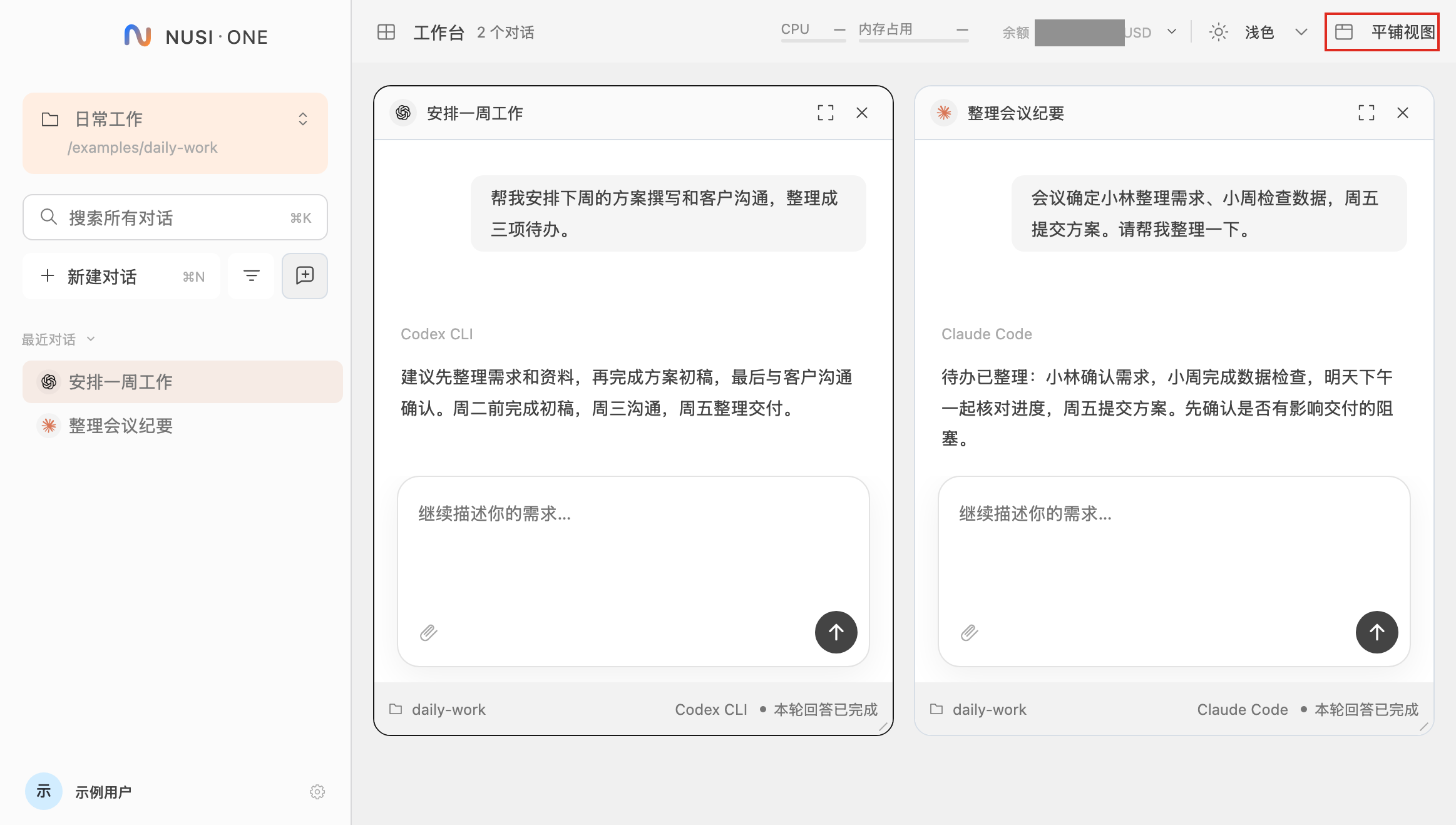
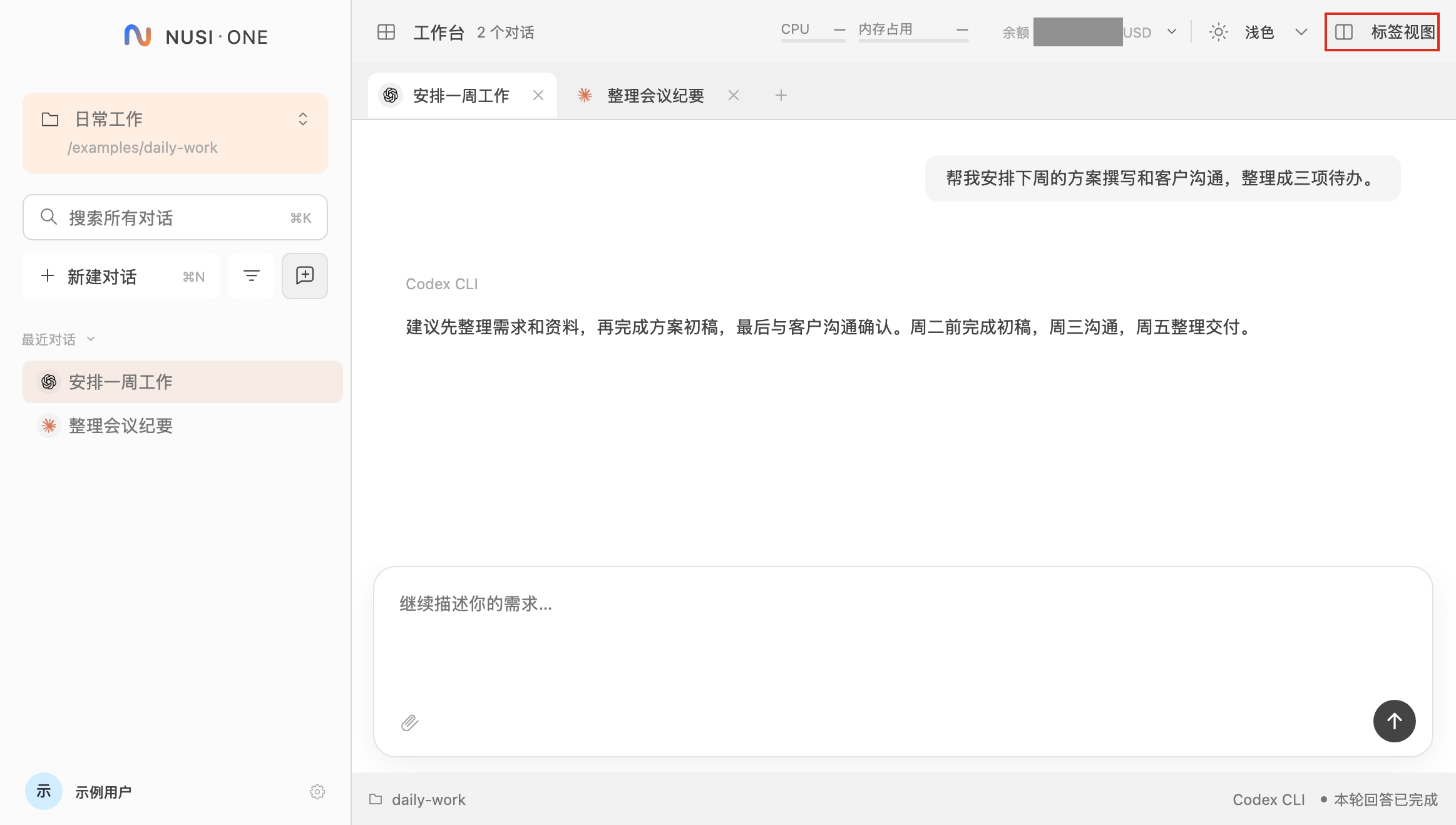
点击工作台右上角的视图切换按钮。在标签视图中一次专注一个对话;在平铺视图中同时查看多个对话,便于对照不同助手的回复或跟进多项任务。切换视图不会新建对话。
需要初次安装和连接配置的逐步说明,可查看快速上手。