Codex 桌面应用
Codex 桌面应用是 OpenAI 的 AI 编程工具,可通过对话阅读代码、修改文件和处理项目任务,适合习惯图形界面的开发者。
方式一:通过密钥管理安装并配置(推荐)
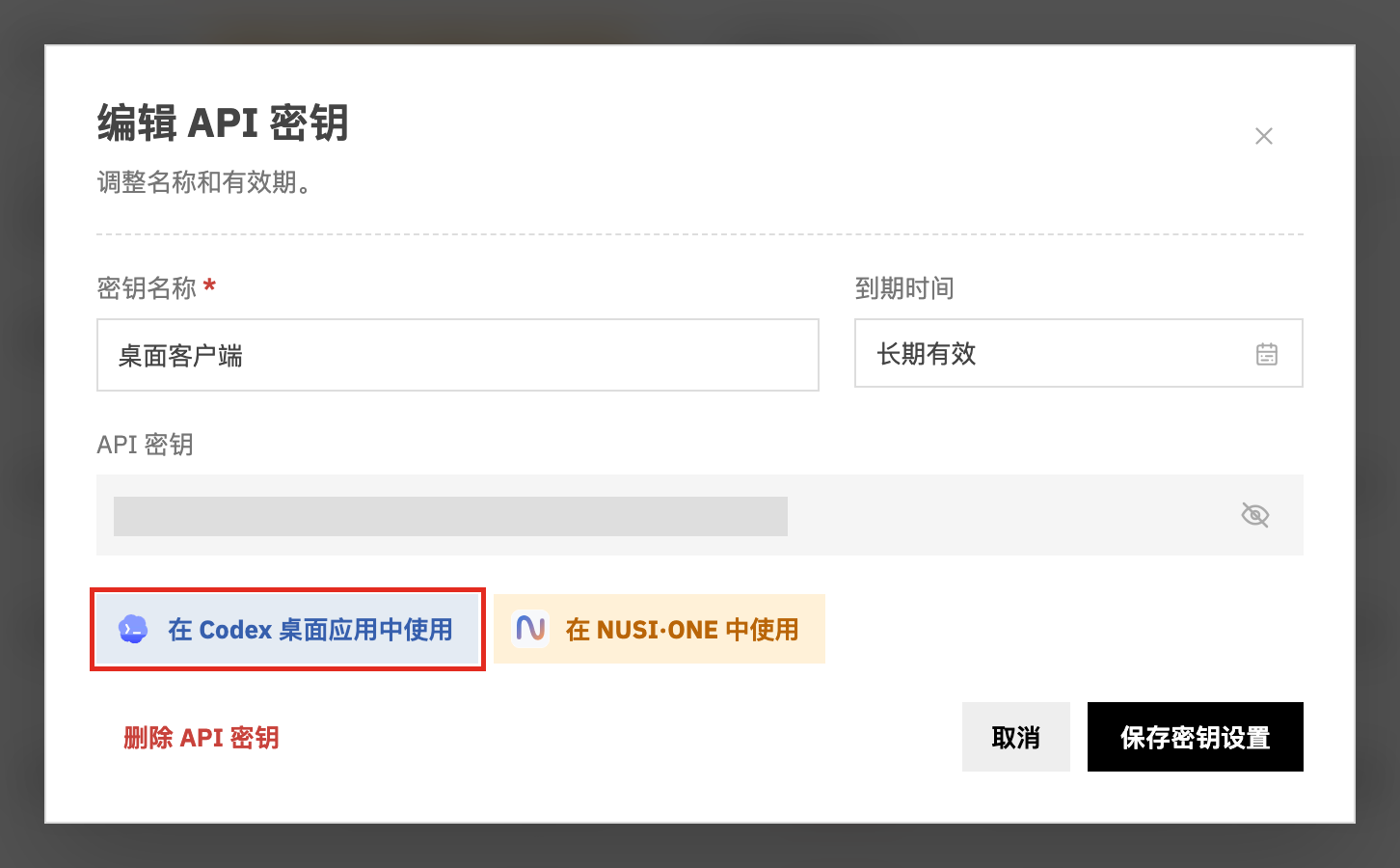
在控制台创建或编辑 API 密钥时选择“Codex 桌面应用”并启动配置。按引导打开 CC Switch,确认 Codex 安装状态后完成接入;如果还没有安装应用,按提示先安装再继续。
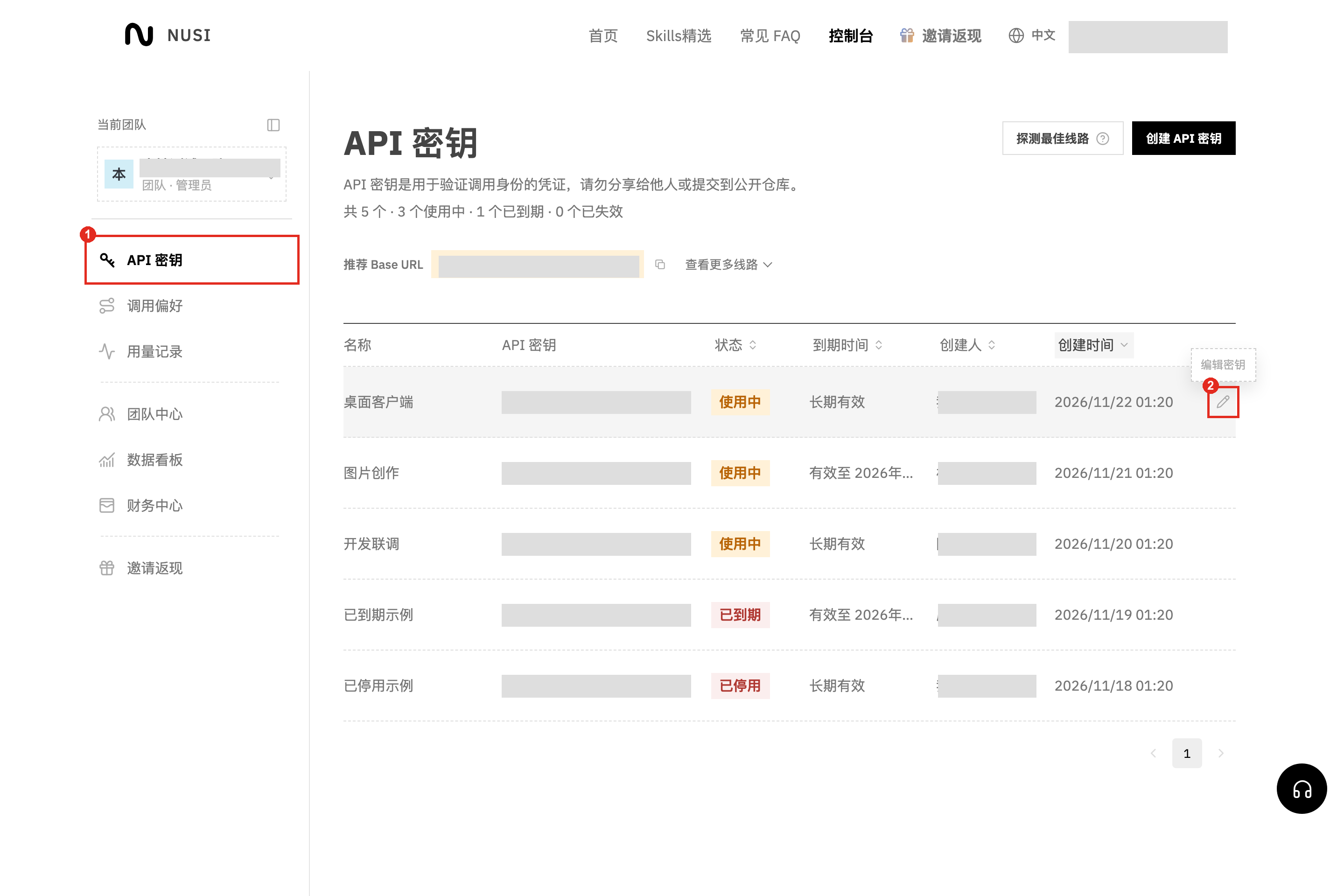
- 1打开控制台的 API 密钥
新用户先创建一把密钥;如果已有可用密钥,直接打开对应密钥的编辑面板。
- 2选择 Codex 桌面应用
在密钥创建弹窗或编辑面板中,选择 Codex 桌面应用,使用 CC Switch 完成桌面端配置。
- 3允许打开并确认配置
首次点击配置时,如果浏览器询问是否通过
ccswitch://打开外部应用,请选择允许;如果没有弹窗,说明系统已经记住授权,直接等待 CC Switch 打开即可。按 CC Switch 提示完成配置后,确认已出现 NUSI 配置,并检查 Base URL 与控制台当前端点一致。
确认已选中 NUSI 配置,并核对画面中的 Base URL 与控制台当前端点一致。
方式二:先安装 Codex,再手动配置
自行安装 Codex 桌面应用,并在配置文件中填写 NUSI 连接信息。API 密钥单独保存在环境变量中,不要写进配置文件。
- 1安装 Codex 桌面应用
Codex 桌面应用支持 macOS 和 Windows,请根据你的系统下载安装。
MACOS Codex 客户端官方桌面应用安装包。
下载 Codex 客户端
- 2配置 config.toml
按你的系统找到配置文件,在其中添加以下 NUSI 连接设置。如果文件已有其他设置,请保留并合并这些字段。
WINDOWS%USERPROFILE%\.codex\config.tomlMACOS / LINUX~/.codex/config.tomlconfig.tomlmodel = "gpt-6.1-terra" model_provider = "nusi" model_reasoning_effort = "medium" [model_providers.nusi] name = "NUSI" base_url = "https://nusi.si/v1" wire_api = "responses" env_key = "OPENAI_API_KEY"前往API 密钥页面选择自己的 Key,将其设置为环境变量
OPENAI_API_KEY的值。示例默认使用中等思考深度(
medium)。需要更快响应时可尝试low,需要更深入分析时可尝试high;具体选项以所选模型支持为准。

完成第一次验证
完成配置后,打开 Codex 桌面应用,在对话框里发送“你好”。看到 Codex 正常回复,就说明接入成功。
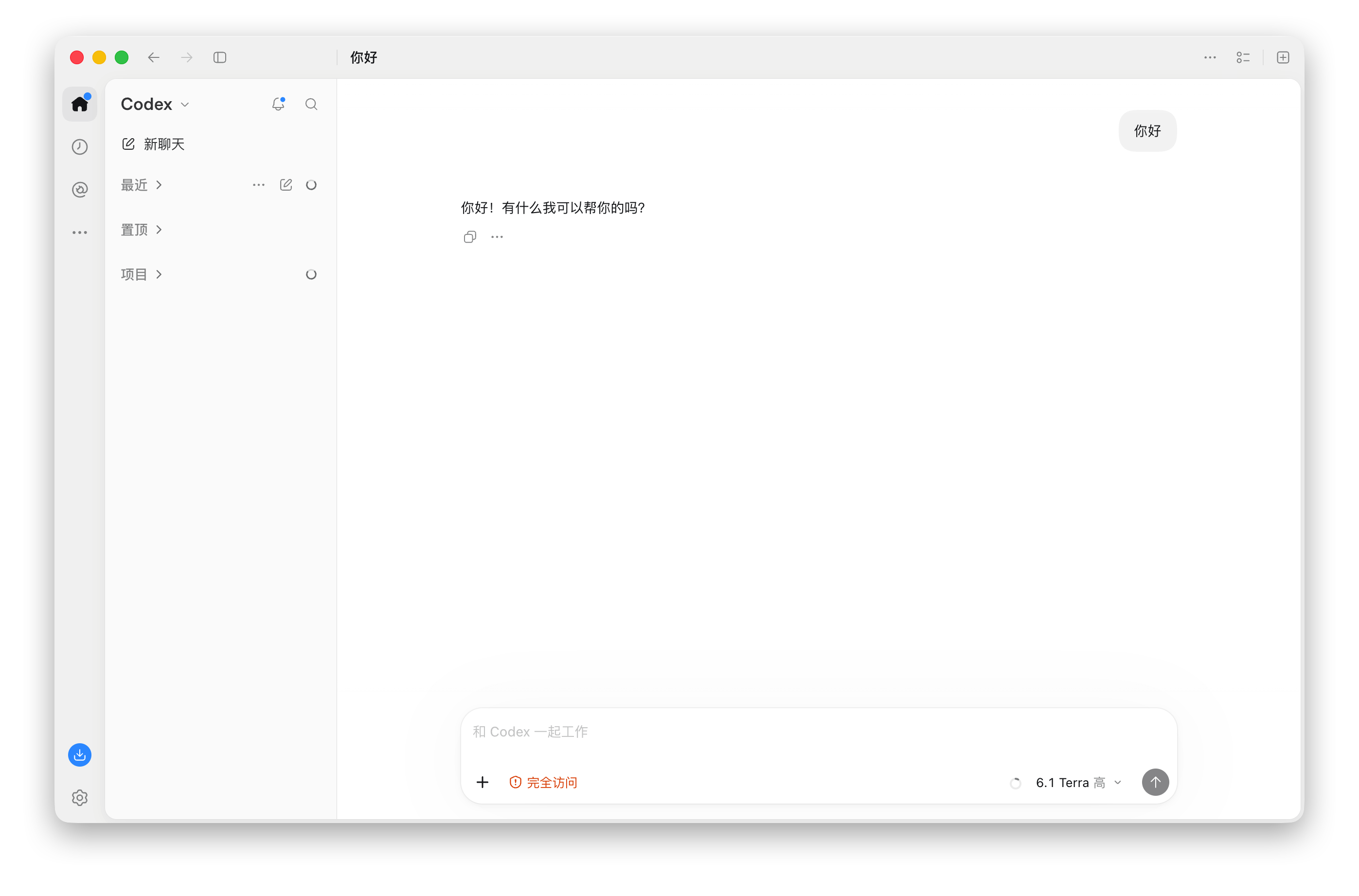
如果出现 “Operation not permitted”,说明 macOS 尚未授予 Codex 访问项目文件的权限。请在系统设置中为 Codex 开启“文件与文件夹”或“完全磁盘访问”权限后重试。
NUSI 上手指南 · 持续更新中 ·