Codex CLI
Codex CLI 是 OpenAI 的命令行 AI 编程工具,可在本地项目中阅读代码、修改文件和运行命令,适合习惯终端工作流的开发者。
方式一(推荐):使用 NUSI·ONE
- 1下载与安装
前往NUSI·ONE 下载页。支持 Windows(x64)与 macOS(Apple Silicon,14 或更高版本),选择对应安装包并完成安装。
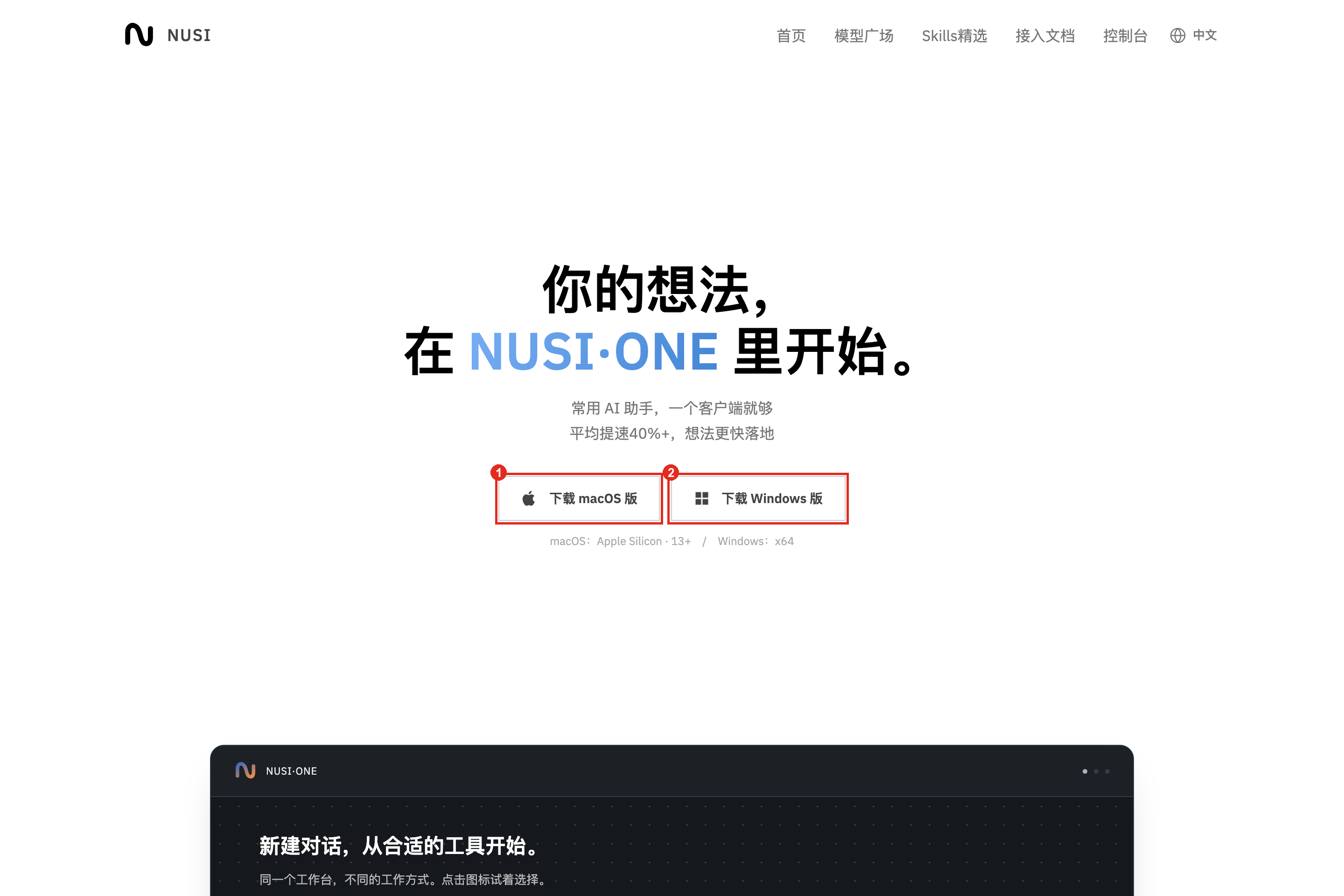
- 2登录并选择密钥
在客户端登录 NUSI 账号,打开左下角的设置,在“账号密钥”中选择本人创建的可用 API 密钥。如果没有可用密钥,先到API 密钥页面创建。
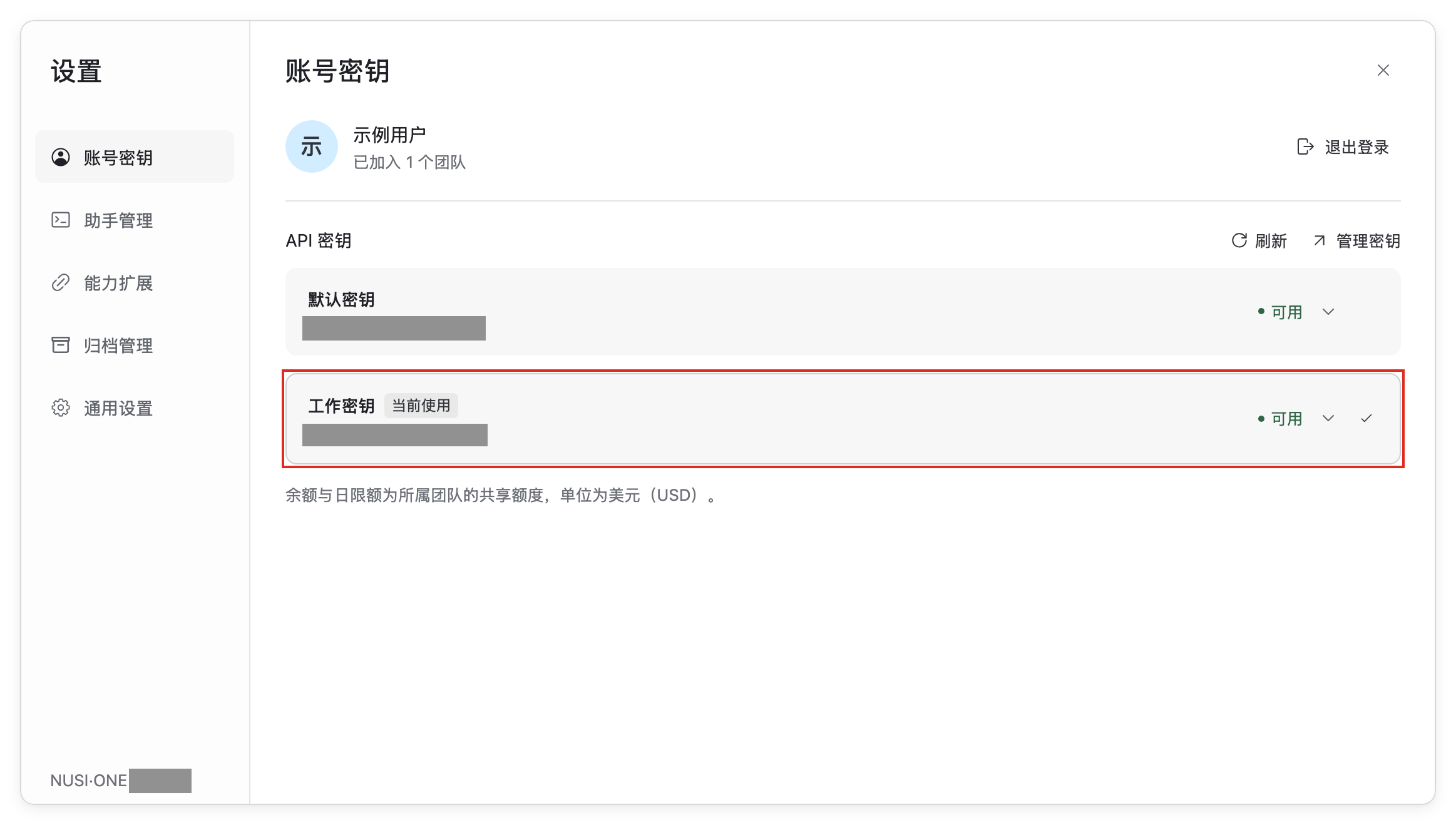
- 3找到 Codex CLI
打开设置中的“助手管理”,找到 Codex CLI,按提示完成安装;若已显示“已安装”,直接继续下一步。
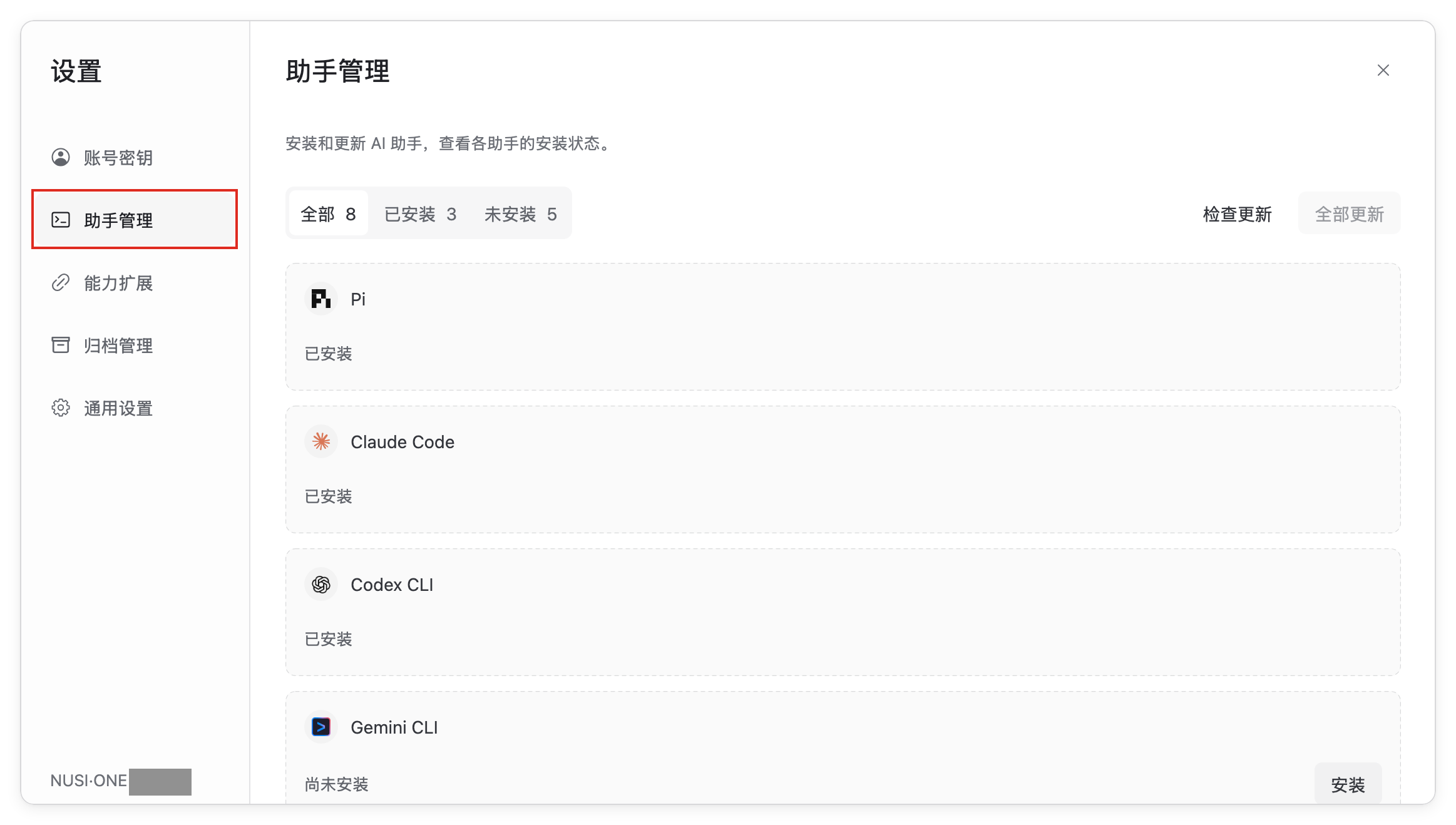
- 4打开项目并开始对话
选择项目或“独立对话”,点击“新建对话”并选择 Codex CLI,再选择可用模型,输入“你好”并发送。收到回复后,可在使用记录核对本次调用。
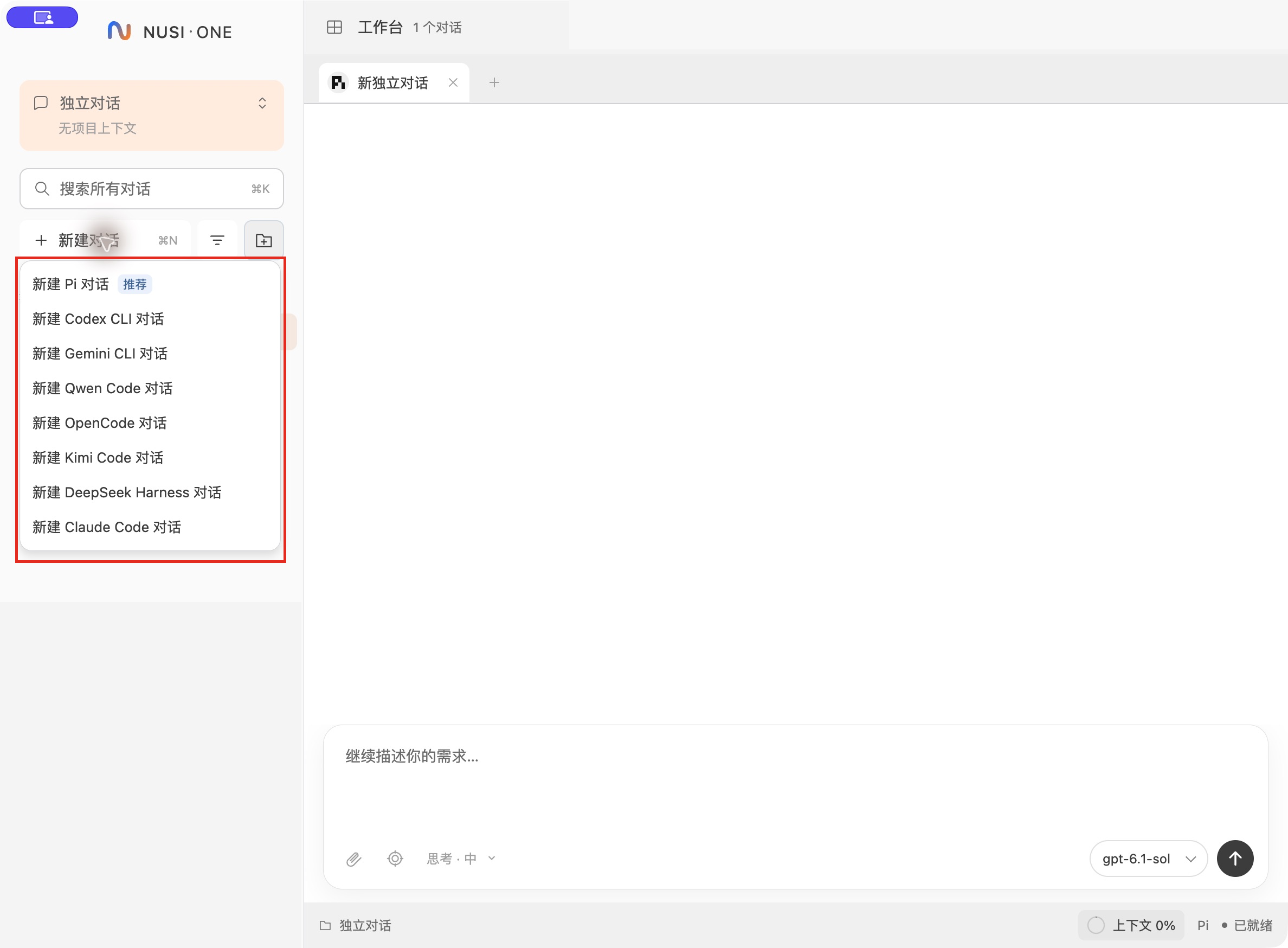
方式二:自行安装并配置 Codex CLI
已经使用 NUSI·ONE 的用户可跳过本节。以下步骤在本机终端中完成,密钥保存在环境变量里,连接地址写入配置文件。
- 1安装并检查 Codex CLI
尚未安装 Node.js 时,先前往 Node.js 官网下载 LTS 版本,安装后重新打开终端。然后逐行运行:
PowerShell / Terminalnpm install -g @openai/codex codex --version看到 Codex 版本号后继续。若提示找不到命令,关闭并重新打开终端再检查。
- 2填写连接配置
找到下列配置文件;不存在时,先创建
.codex文件夹和config.toml文件,注意不要保存为config.toml.txt。已有配置时,保留其他设置并合并以下字段。WINDOWS%USERPROFILE%\.codex\config.tomlMACOS / LINUX~/.codex/config.tomlconfig.tomlmodel = "YOUR_MODEL_ID" model_provider = "nusi" [model_providers.nusi] name = "NUSI" base_url = "https://nusi.si/v1" wire_api = "responses" env_key = "OPENAI_API_KEY"将
YOUR_MODEL_ID换成模型广场中当前可用、支持 Responses 的模型 ID。Base URL 使用控制台提供的地址,并保留/v1。这里的OPENAI_API_KEY是变量名称,不要改成完整密钥。 - 3在当前终端设置 API 密钥
前往API 密钥页面复制本人创建的可用密钥,将下面的
YOUR_NUSI_API_KEY替换为完整值。按系统选择一条命令,不要把密钥写入config.toml或提交到仓库。macOS / Linux
Terminalexport OPENAI_API_KEY="YOUR_NUSI_API_KEY"Windows PowerShell
PowerShell$env:OPENAI_API_KEY = "YOUR_NUSI_API_KEY"上述设置只对当前终端及其启动的程序生效。下一步在同一个终端运行 Codex;关闭终端后,需要在新窗口重新设置。
- 4进入项目并验证
把示例路径替换为自己的项目路径,再运行 Codex。首次出现文件或命令权限提示时,先阅读内容,再决定是否允许。
macOS / Linux
Terminalcd "/path/to/your/project" codexWindows PowerShell
PowerShellSet-Location "C:\path\to\your\project" codex进入交互界面后,先发送下面这句简单请求:
Plain Text请只回复:连接成功。收到回复后,在控制台的使用记录中核对发生时间、模型和调用状态。能看到对应记录后,再继续自己的项目任务。
提示未设置密钥时,检查是否在设置变量的同一终端启动;提示模型不可用时,核对模型 ID 和 Responses 兼容性。认证、余额、权限或限流问题请按常见问题与排错处理。