NUSI·ONE
NUSI·ONE 是一款桌面 AI 工作台,将多种 AI 工具、项目和对话集中在一个界面中,减少重复操作和来回切换,帮助你更快、更高效地完成日常工作。
方式一:在 NUSI·ONE 中选择密钥
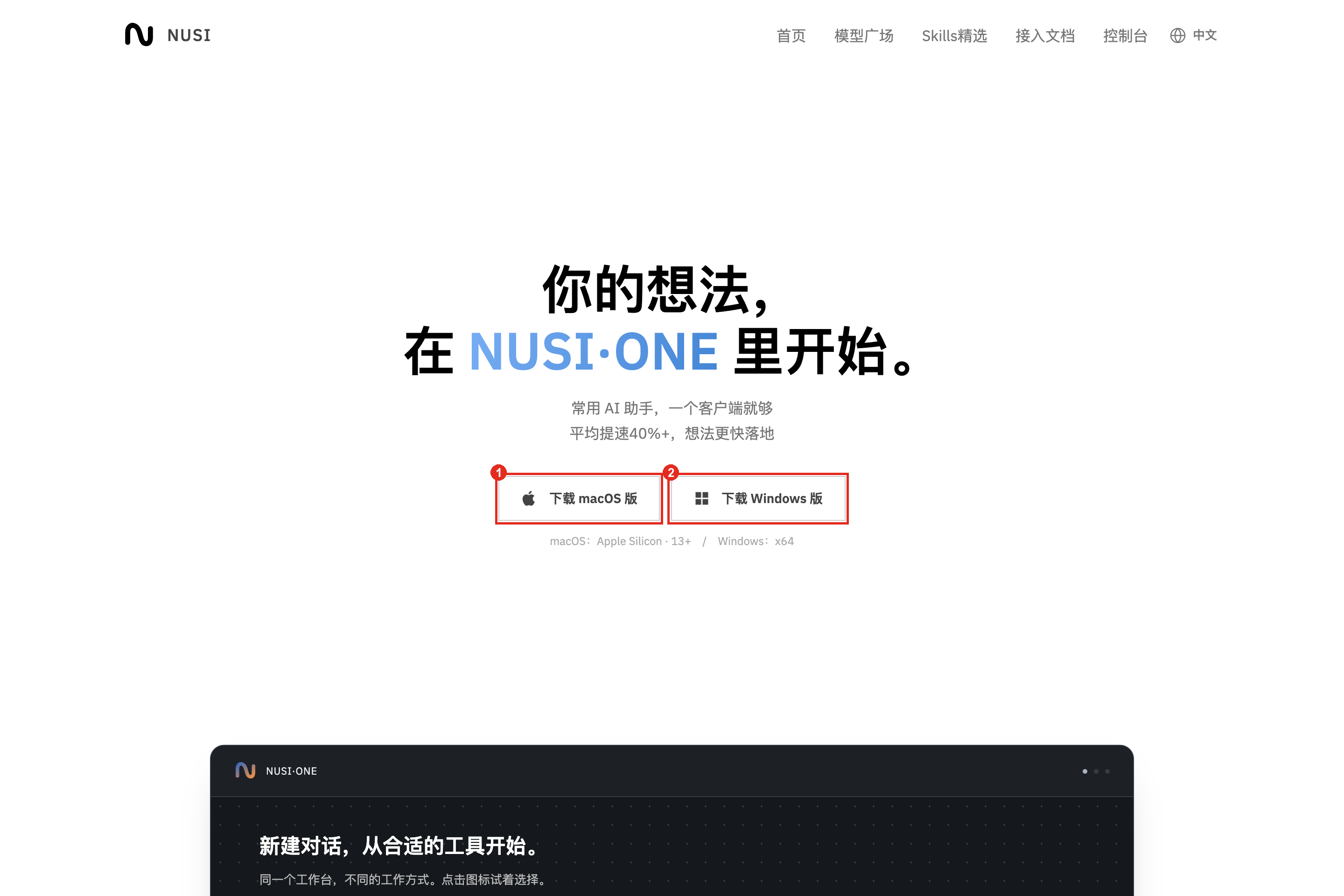
- 1下载与安装
前往下载 NUSI·ONE,选择适合你系统的安装包并完成安装。
- 2登录并选择密钥
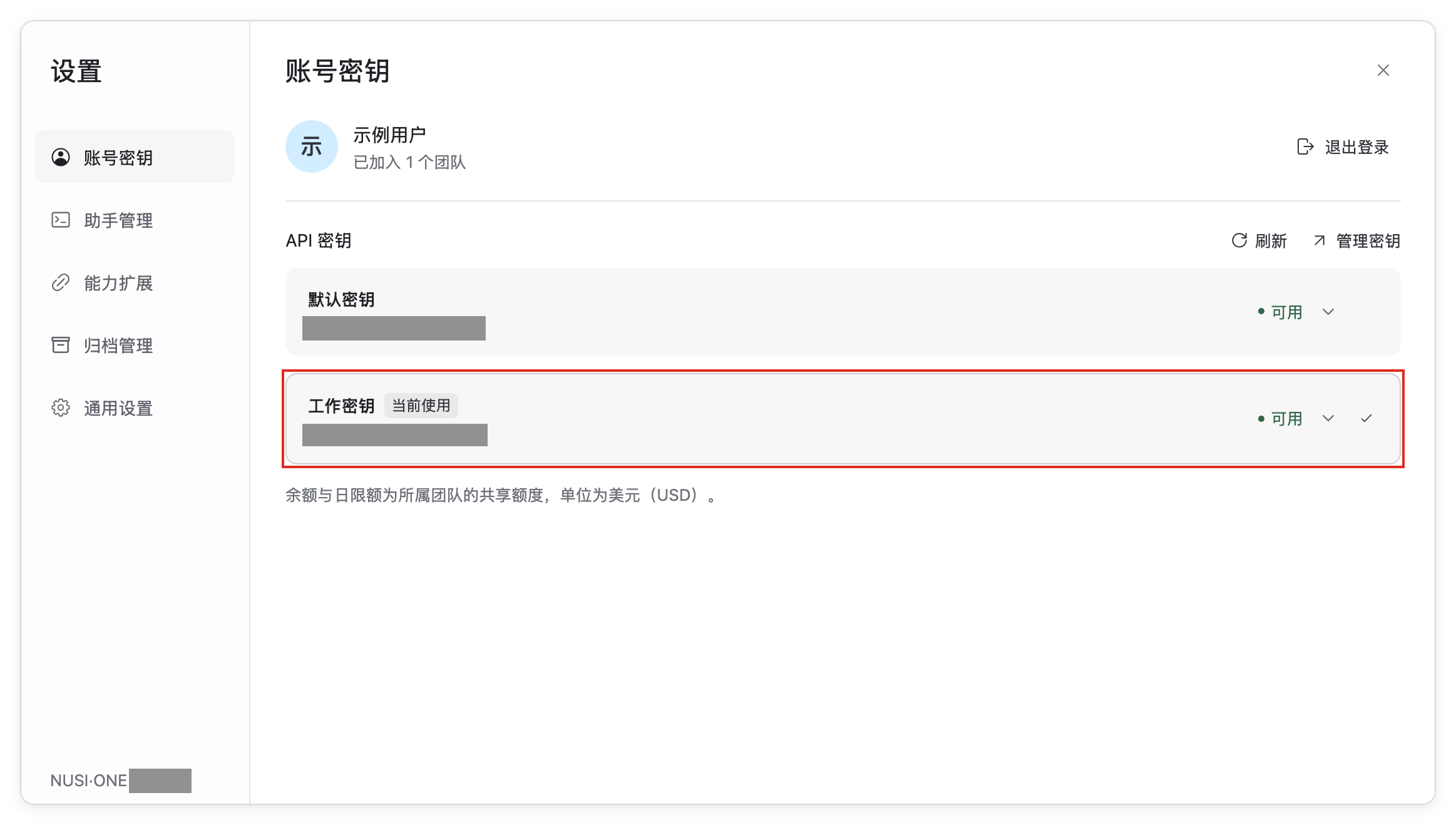
在客户端登录 NUSI 账号,打开左下角的设置,在“账号密钥”中选择本人创建的可用 API 密钥。如果还没有密钥,先到控制台的 API 密钥页面创建,再返回客户端选择。
- 3打开项目并发起对话
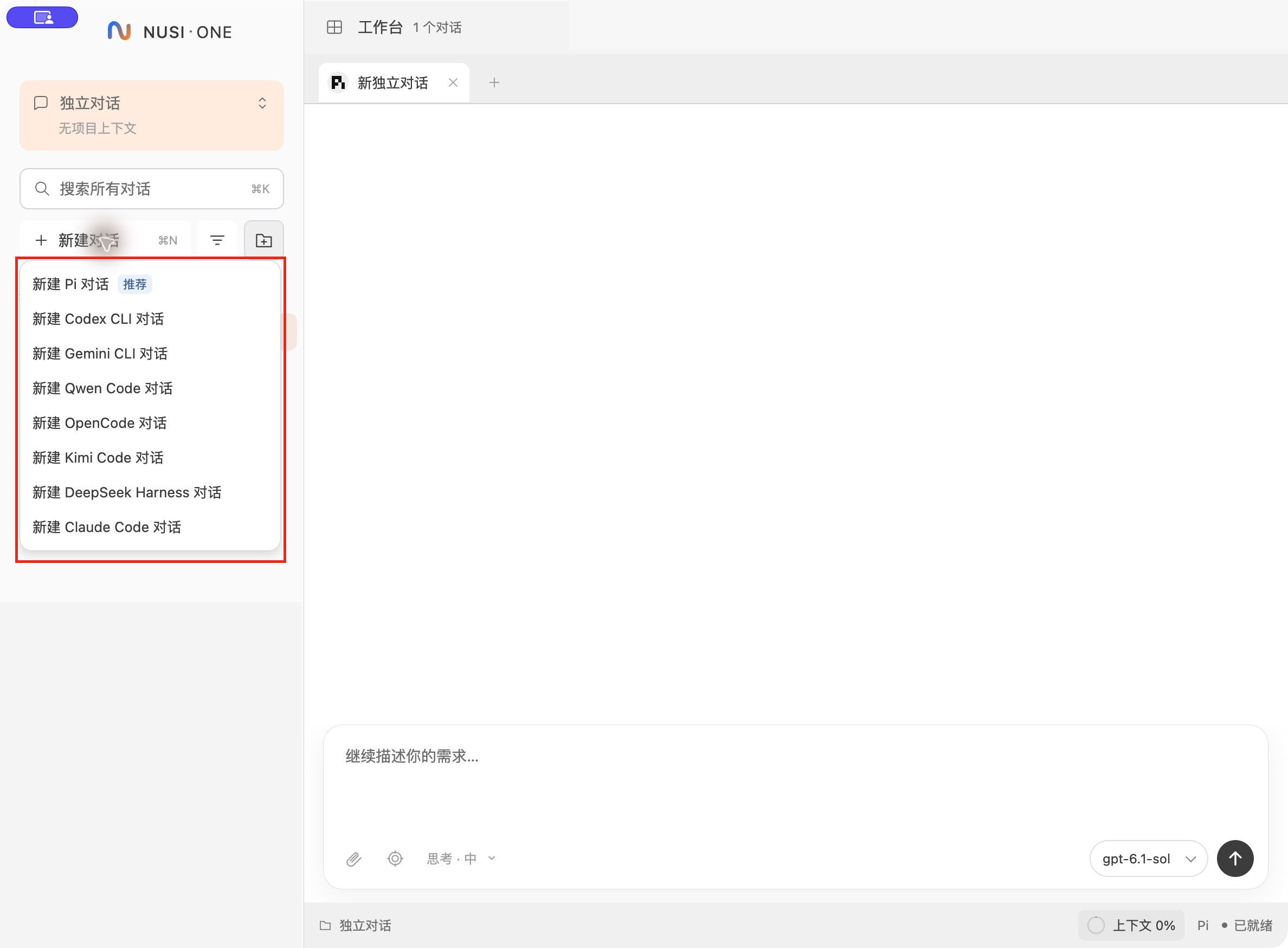
创建或打开项目,选择本地文件夹,再新建对话、选择 CLI 工具和可用模型,发送一句简单请求。若提示工具未安装,先按客户端引导完成安装。
方式二:通过密钥管理配置
在控制台的 API 密钥编辑面板中选择 NUSI·ONE,打开客户端并使用所选密钥。
- 1打开控制台的 API 密钥
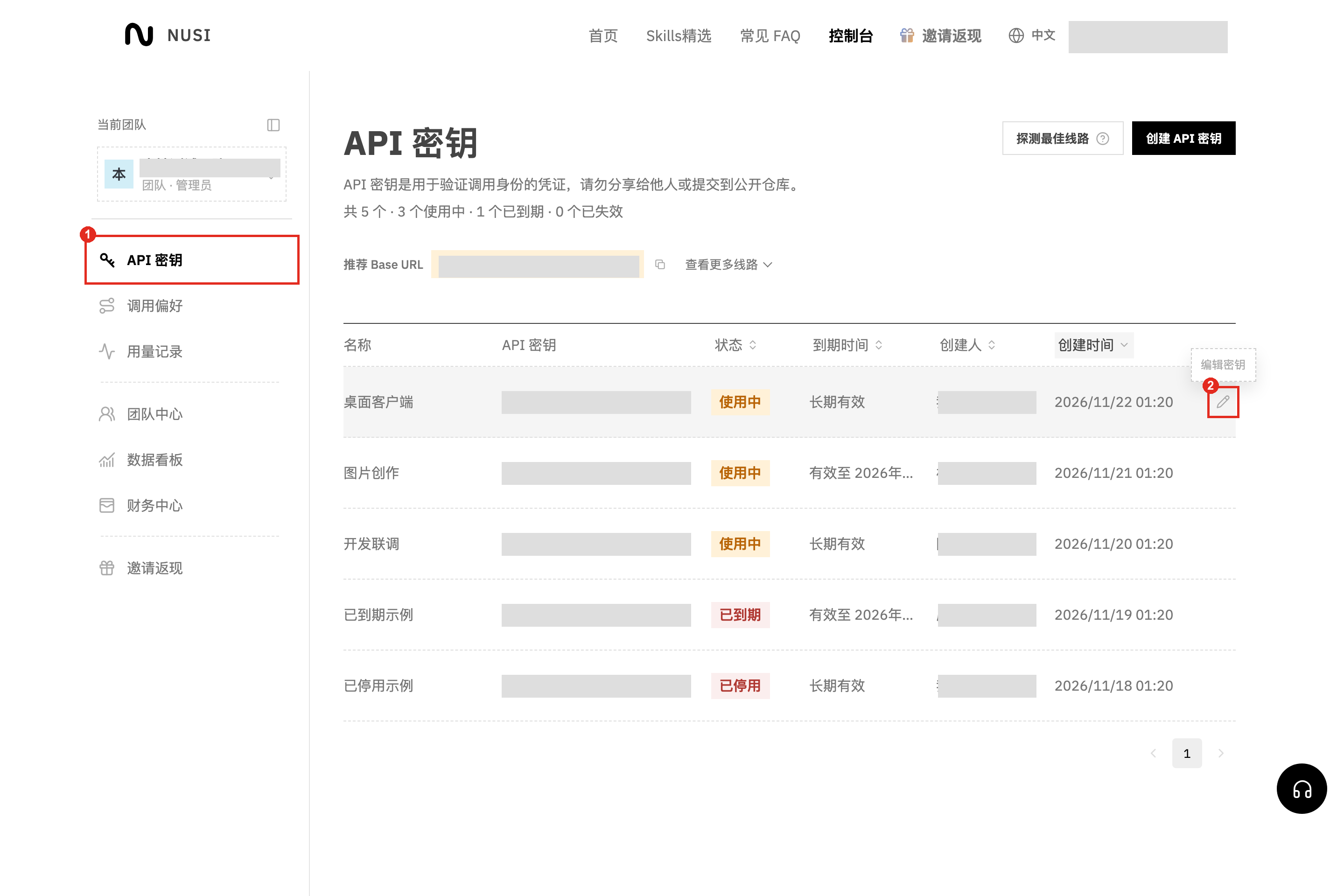
前往API 密钥页面。新用户先创建密钥;已有可用密钥时,打开对应密钥的编辑面板。
- 2选择 NUSI 桌面应用
在密钥创建弹窗或编辑面板中,选择“在 NUSI 桌面应用中使用”。如果尚未安装 NUSI·ONE,按页面提示下载安装。

- 3打开客户端并确认密钥
如果浏览器询问是否允许打开 NUSI·ONE,请选择允许。在客户端登录与该密钥对应的 NUSI 账号,客户端会选择这把密钥。然后打开项目并发起对话。
Windows 和 macOS 均可按上述流程下载安装和配置 NUSI·ONE。先安装并打开客户端,再返回密钥面板继续配置。