OpenCode
OpenCode 是开源的 AI 编程工具,可在项目中通过对话阅读、编写和修改代码,并支持多种模型服务,适合希望灵活选择模型的开发者。
方式一(推荐):使用 NUSI·ONE
- 1下载安装客户端
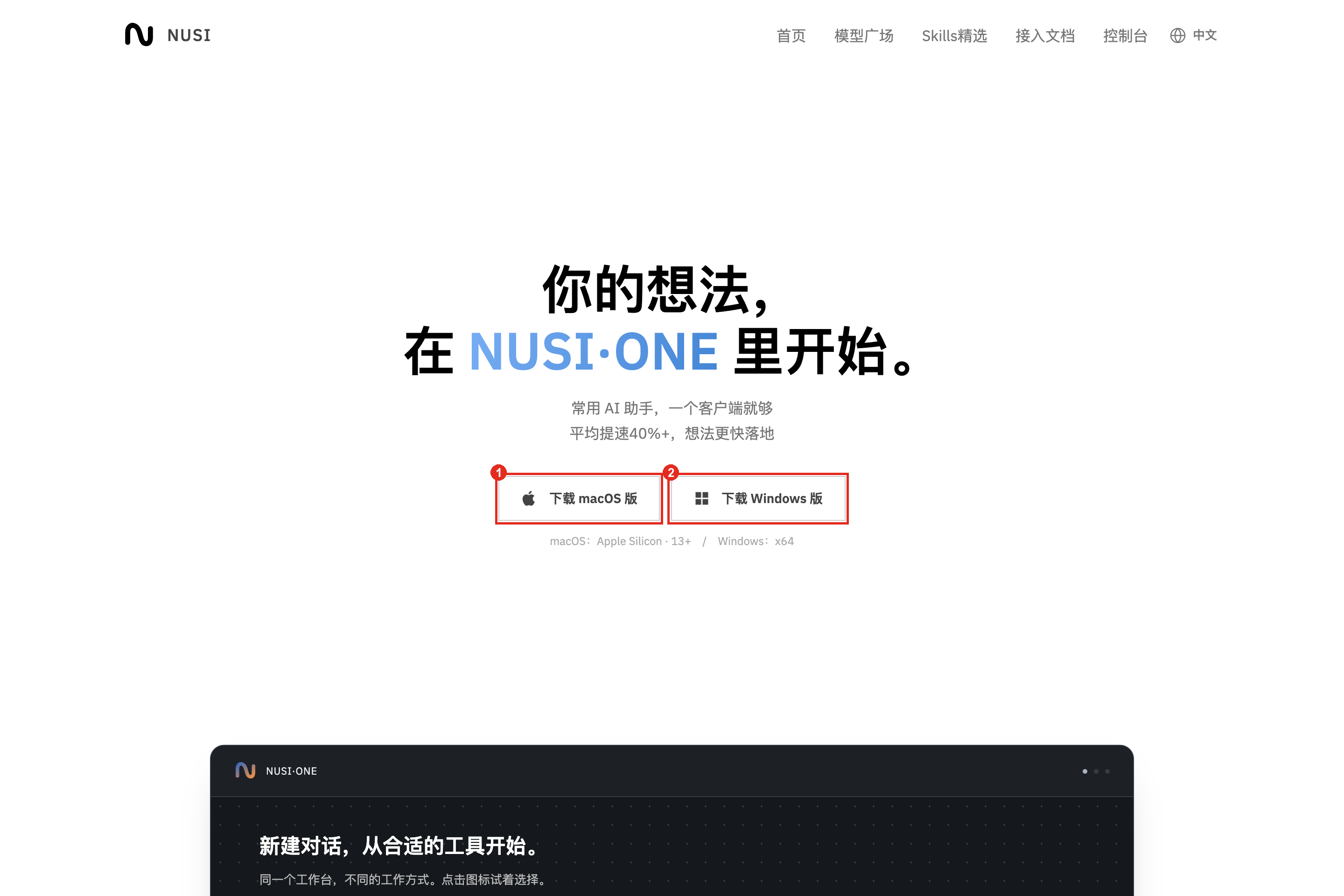
前往NUSI·ONE 下载页面安装客户端。支持 Windows(x64)与 macOS(Apple Silicon,14 或更高版本)。
- 2登录并选择密钥
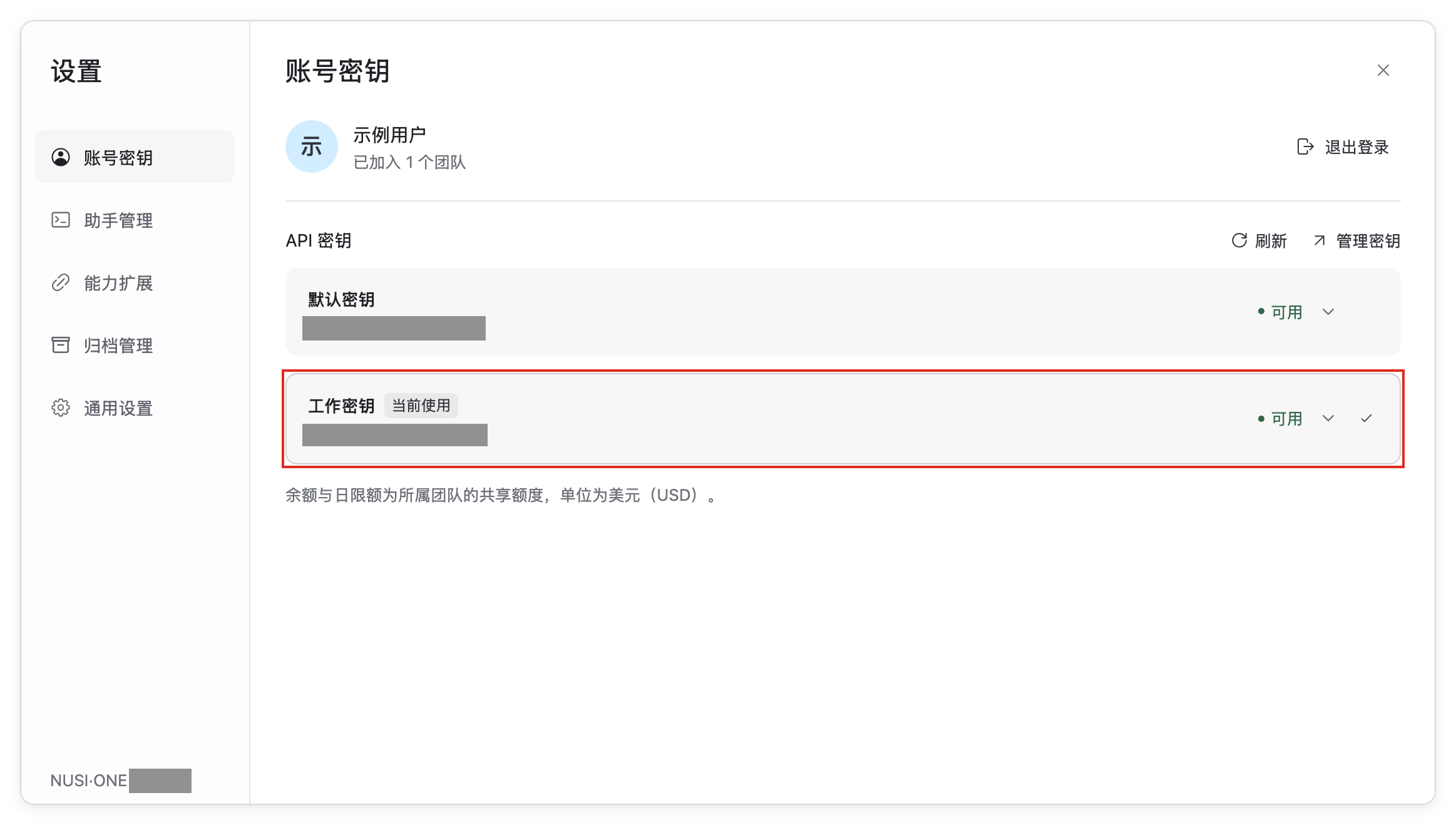
登录 NUSI 账号,在账号菜单选择本人创建的可用 API 密钥。
- 3安装 OpenCode
在设置的工具安装中找到 OpenCode,按提示完成安装。
- 4打开项目并发起对话
打开本地项目或文件夹,新建对话时选择 OpenCode 和可用模型,发送第一条消息。
方式二:自行安装并配置 OpenCode
- 1安装 OpenCode
安装 Node.js LTS,然后在终端执行:
Terminal / PowerShellnpm install -g @opencode/cli opencode --version - 2配置连接信息
在 API 密钥页面创建密钥,从模型目录选择支持所用协议的模型并替换占位值。以下 shell 示例适用于 macOS 和 Linux;Windows PowerShell 请使用 $env:变量名 设置环境变量。
将配置合并到 ~/.config/opencode/opencode.json;在启动终端设置 NUSI_API_KEY 后运行 opencode。示例使用 Chat Completions,选择支持此协议的模型。
opencode.json{ "$schema": "https://opencode.ai/config.json", "model": "nusi/YOUR_MODEL_ID", "provider": { "nusi": { "npm": "@ai-sdk/openai-compatible", "name": "NUSI", "options": {"baseURL": "https://nusi.si/v1", "apiKey": "{env:NUSI_API_KEY}"}, "models": {"YOUR_MODEL_ID": {"name": "YOUR_MODEL_ID"}} } } }前往API 密钥页面选择自己的密钥,在启动工具的终端将环境变量
NUSI_API_KEY设置为该密钥。 - 3打开项目并完成验证
进入测试项目后发送一条消息,再在控制台使用记录中核对本次调用。遇到 401 或 403,请核对密钥和权限;模型不可用时检查模型 ID、协议和地址。